> ## Documentation Index
> Fetch the complete documentation index at: https://help.gorelo.io/llms.txt
> Use this file to discover all available pages before exploring further.
# 使用 Ticket Types 分類工單
> 在 Gorelo 中啟用 Ticket Types 以自訂類別分類工單,可選擇要求每張工單必填類型,並可使用 AI 自動指派類型。
Ticket Types 有助於分類工單。你可以:
* 建立自己的自訂類型。
* 在每張工單上要求必填選擇。
* 透過 AI 自動指派正確類型。
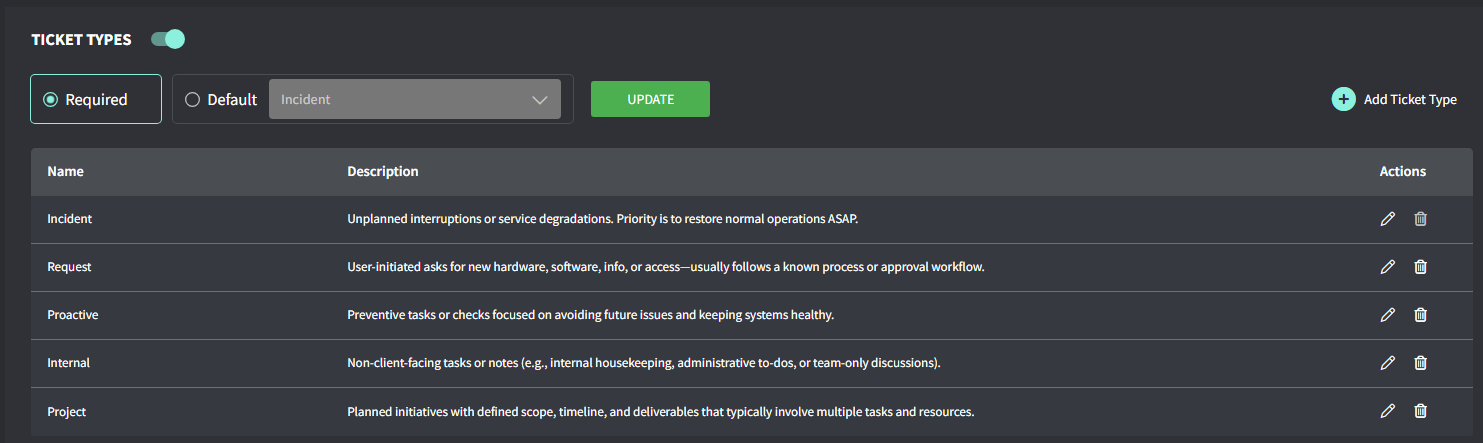 ## 啟用 ticket types
1. 前往 **Settings** > **Tickets** > **Type**。
2. 將 **Ticket Type** 切換為開啟。
3. 在 Required 或 Default 之間選擇。
* **Required**:Ticket Type 欄位會以空白開始,需透過 AI 或手動輸入選擇。
* **Default**:自動化會將 Ticket Type 欄位預填為 incidents。需要時可透過 AI 或手動輸入變更。
4. 需要時新增/編輯 Ticket Types
透過 AI 啟用 [**Auto Ticket Types**](/automated-ticket-types) 以獲得最大價值。
## 為工單指派類型
1. 開啟工單。
2. 在右側面板,檢查 **Info** 分頁。
3. 向下捲動到 Types,並開啟下拉選單。
4. 點擊 Type
## 依類型分類工單
要依類型分類工單,運用 **View** 功能:
1. 從左側一般選單開啟 Tickets。會出現所有工單清單。
2. 在左側面板底部點擊 **+ Create View** 選項。
3. 加入名稱並向下捲動,點擊 **View Additional Fields**。
4. 從 **Ticket Type** 選項,選擇要篩選工單的 Type。
5. 向上捲動到頂端並點擊 **Save**。
儲存後,你的新 View 會自動顯示所選 Type 的所有工單。Gorelo 會在左側面板中列出這個新 View。
## 啟用 ticket types
1. 前往 **Settings** > **Tickets** > **Type**。
2. 將 **Ticket Type** 切換為開啟。
3. 在 Required 或 Default 之間選擇。
* **Required**:Ticket Type 欄位會以空白開始,需透過 AI 或手動輸入選擇。
* **Default**:自動化會將 Ticket Type 欄位預填為 incidents。需要時可透過 AI 或手動輸入變更。
4. 需要時新增/編輯 Ticket Types
透過 AI 啟用 [**Auto Ticket Types**](/automated-ticket-types) 以獲得最大價值。
## 為工單指派類型
1. 開啟工單。
2. 在右側面板,檢查 **Info** 分頁。
3. 向下捲動到 Types,並開啟下拉選單。
4. 點擊 Type
## 依類型分類工單
要依類型分類工單,運用 **View** 功能:
1. 從左側一般選單開啟 Tickets。會出現所有工單清單。
2. 在左側面板底部點擊 **+ Create View** 選項。
3. 加入名稱並向下捲動,點擊 **View Additional Fields**。
4. 從 **Ticket Type** 選項,選擇要篩選工單的 Type。
5. 向上捲動到頂端並點擊 **Save**。
儲存後,你的新 View 會自動顯示所選 Type 的所有工單。Gorelo 會在左側面板中列出這個新 View。