الانتقال إلى المحتوى الرئيسي
استخدم السياسات لتوزيع الفحوصات والمكوّنات الإضافية والنصوص البرمجية على الأصول عبر استخدام الوسوم. يرشدك هذا الدليل خلال إنشاء أول سياسة لك لتوزيع المكوّن الإضافي ScreenConnect على جميع محطات العمل.
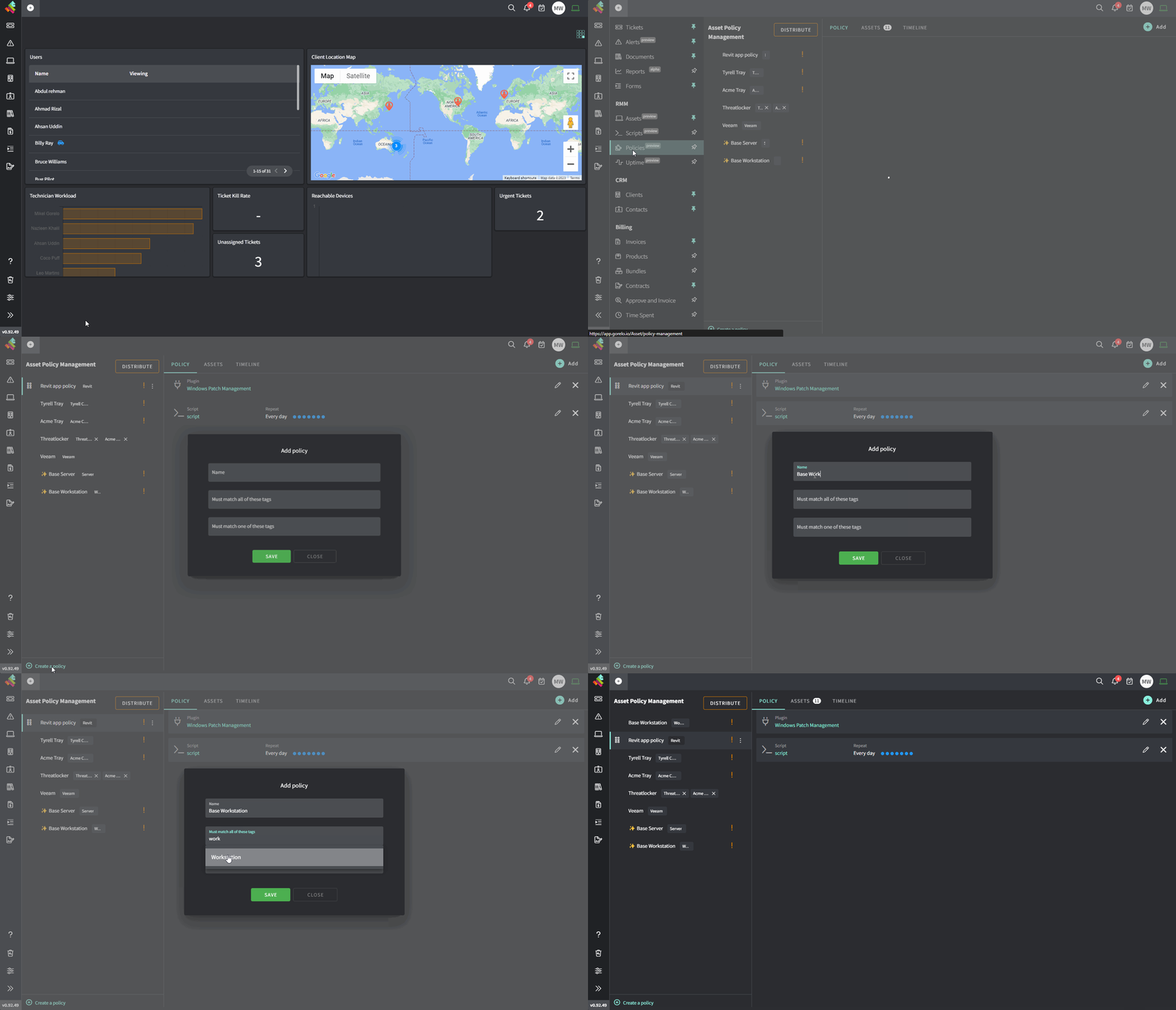
  1. انتقل إلى Policies من القائمة.
  2. انقر على Create a policy في أسفل اليسار.
  3. سمّ السياسة Base Workstation.
  4. تحت Must match all these tags، أضف وسم Workstation.
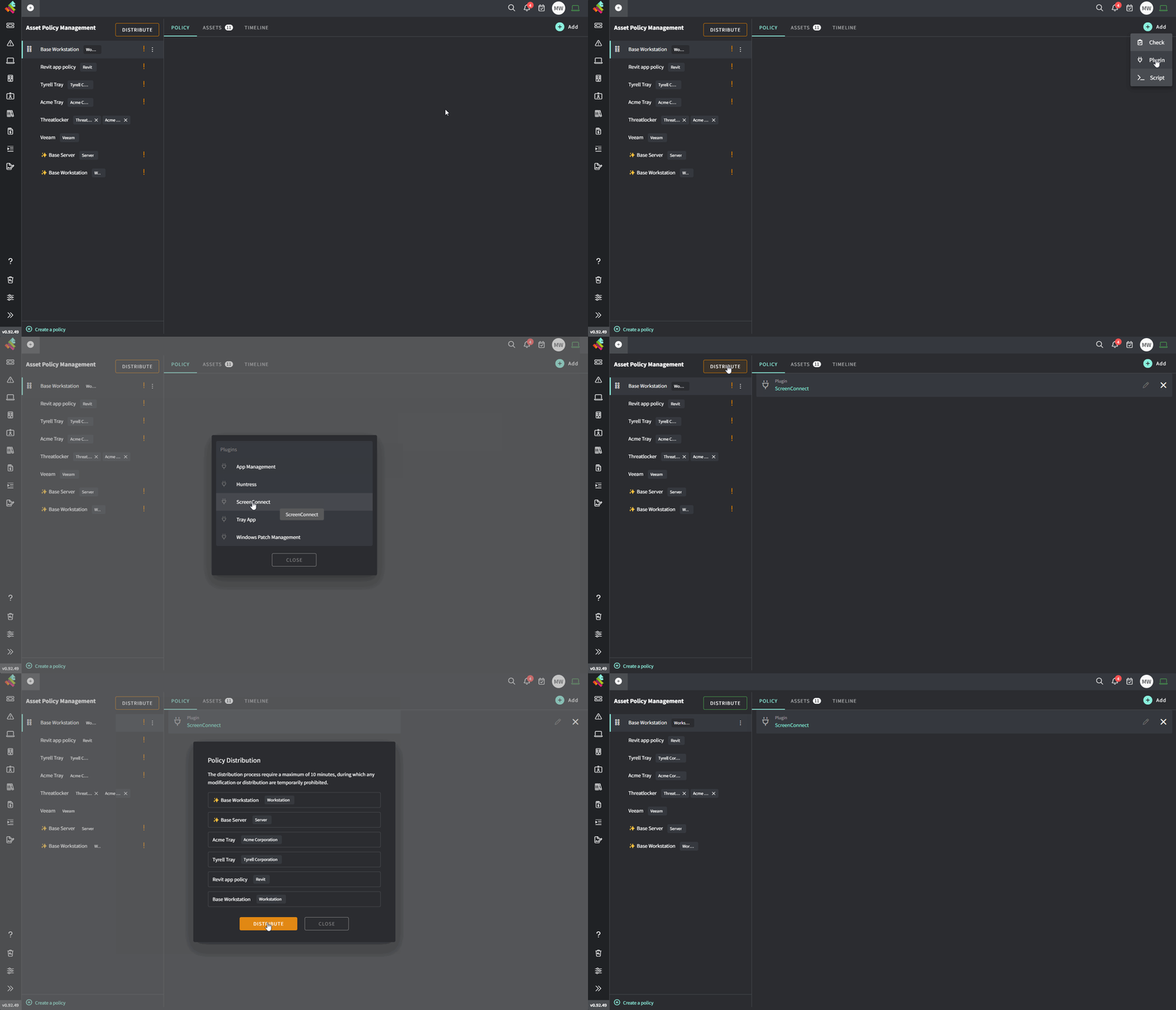
  5. عندما يكون Base Workstation محددًا في العمود الأيسر، مرّر فوق Add.
  6. اختر Plugin ثم ScreenConnect.
    019342fb 2464 79be B04c 4ed8d68f97db
  7. وزّع السياسة في أعلى اليسار.
    019342fb 23de 7957 Af0d 89d33e49d3e7
يمكن تكييف نفس العملية لأي check/plugin/script. يطبق Gorelo السياسات مثل قائمة التحكم في الوصول (ACL) لموجه. يتم تطبيق Checks/Plugins/Scripts بشكل هرمي من الأعلى إلى الأسفل. إذا كان هناك عنصر مماثل أعلى في التسلسل الهرمي، فإنه يتجاوز تلك الموجودة أدناه. على سبيل المثال، Windows Patch Management في سياسة Base Workstation الخاصة بك في الأسفل تمامًا. أعلى في القائمة، يمكنك بعد ذلك إنشاء سياسة خاصة بعميل مع Windows Patch Management وهذا سيتجاوز الموجود في سياسة Base Workstation الخاصة بك.