يتيح مكوّن Windows Patch Management الإضافي التحكم المركزي في تحديثات Windows عبر الأصول المُدارة. يعمل هذا المكوّن الإضافي بشكل مشابه لـ Windows Update for Business (WUfB) ويتوافق مع الممارسات الموصى بها من Microsoft — مع التركيز على التأجيل والمواعيد النهائية وتجربة المستخدم بدلاً من الموافقة على كل تصحيح على حدة.

إضافة المكوّن الإضافي

  1. انتقل إلى Policies.
  2. حدّد علامة التبويب Windows.
  3. انقر فوق + Add وحدّد Plugin.
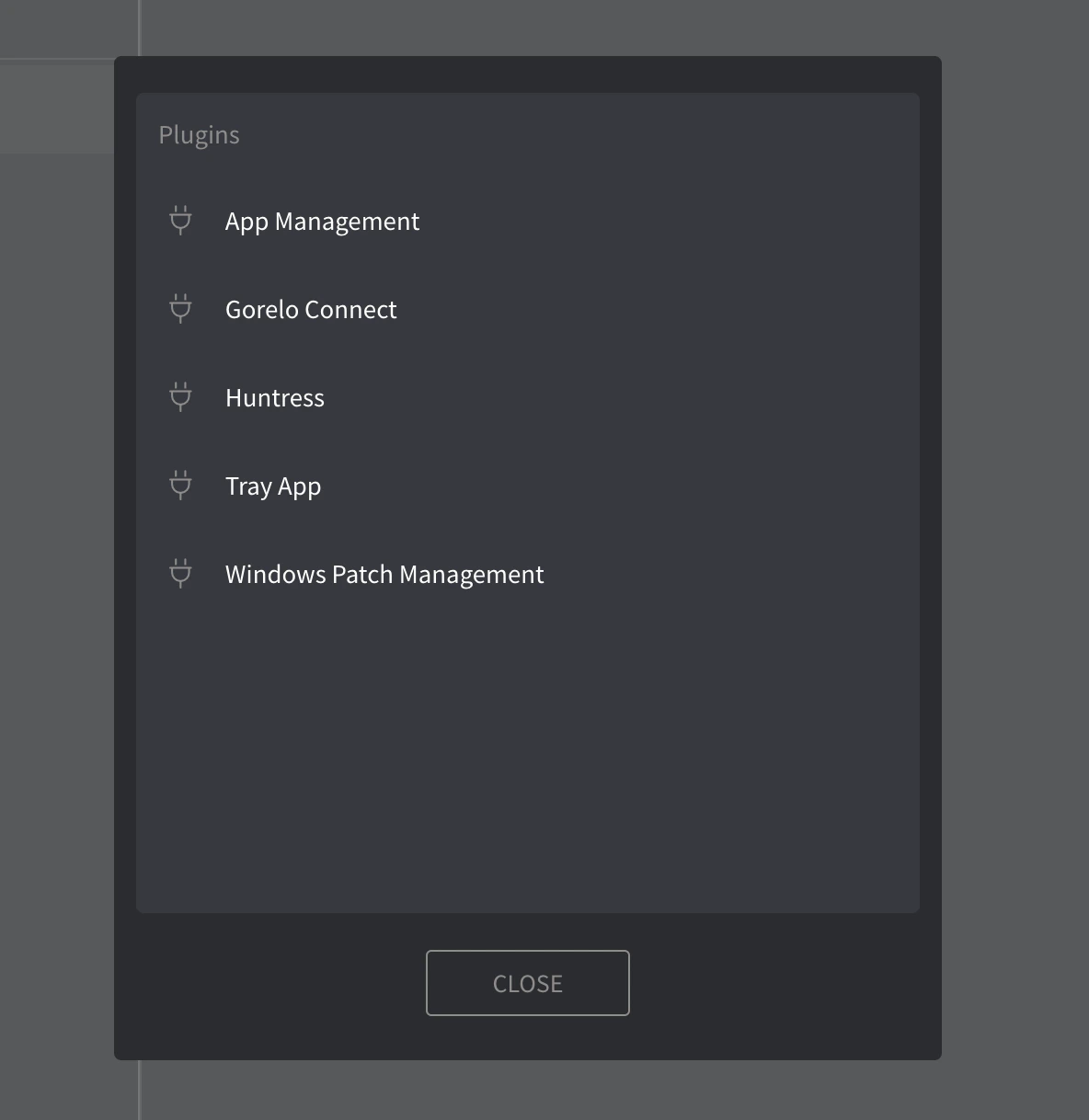
  4. من النافذة المنبثقة، حدّد Windows Patch Management.
Image

كيف يعمل

يقوم هذا المكوّن الإضافي بتكوين Windows Automatic Updates عبر السياسة المحلية، مما يتيح للأجهزة تلقي التحديثات وتثبيتها وإعادة التشغيل لها بشكل مستقل بناءً على الإعدادات المحددة في سياسة Gorelo الخاصة بك. بمجرد تطبيقها، تتجاوز هذه الإعدادات تفضيلات المستخدم المحلية ويتم فرضها حتى تتم إزالة السياسة أو تعديلها.

إعدادات التحديث

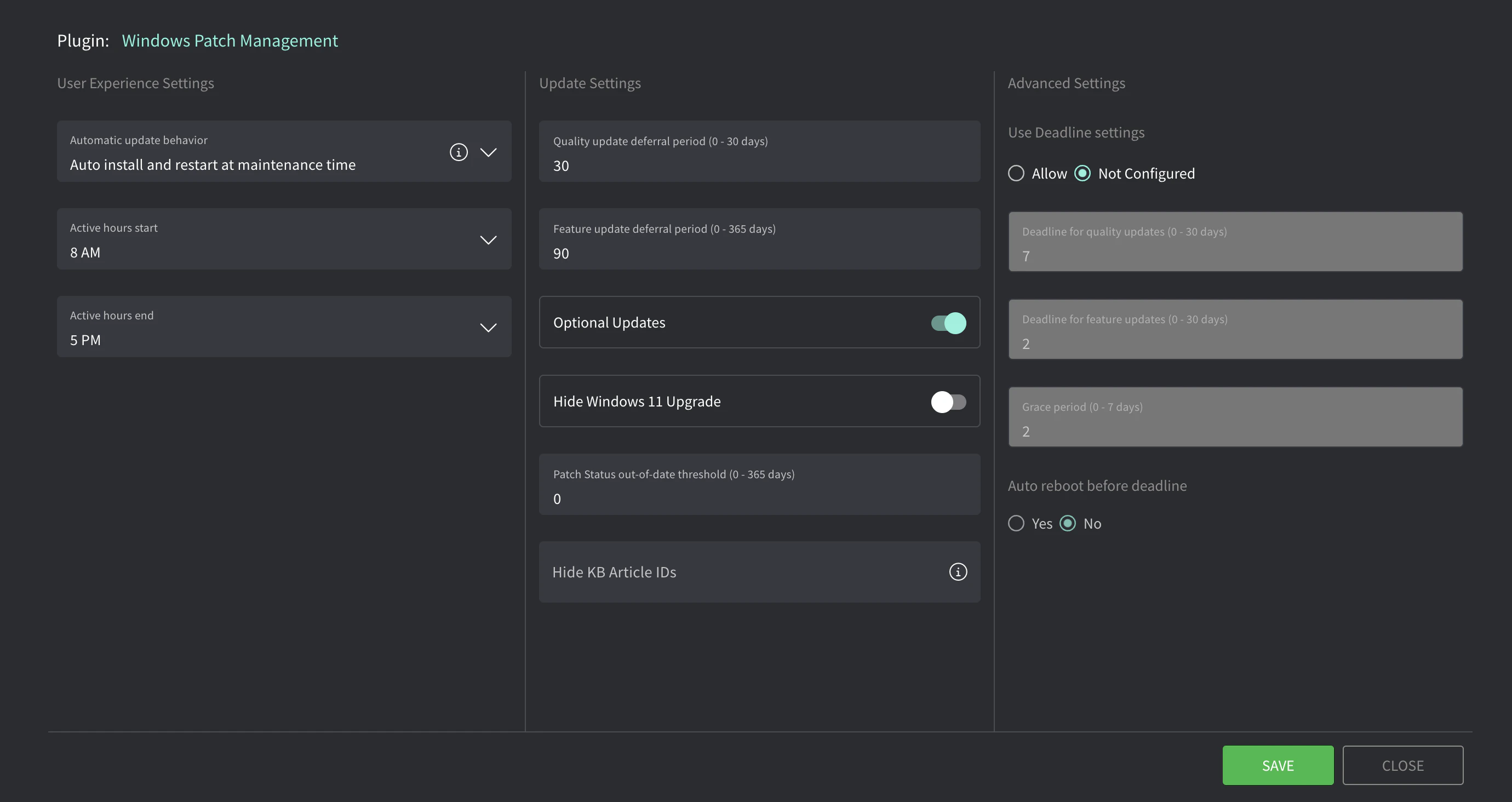
من قائمة Policy الخاصة بك، انقر فوق أيقونة القلم لتعديل إعدادات المكوّن الإضافي Windows Patch Management. يفتح هذا نافذة منبثقة بالخيارات التالية.
Image
الإعدادالوصف
Automatic update behaviorيحدد إجراء التحديث: Recommended: Auto install and restart at maintenance time. Auto install and restart at maintenance time
يتم تنزيل التحديثات تلقائيًا ثم يتم تثبيتها أثناء Automatic Maintenance عندما لا يكون الجهاز قيد الاستخدام أو يعمل بطاقة البطارية. عندما تكون إعادة التشغيل مطلوبة، تتم إعادة تشغيل الجهاز عندما لا يكون قيد الاستخدام. استخدم إعدادات Active hours لتحديد فترة يتم خلالها حظر إعادة التشغيل التلقائية. Auto download and schedule the install
تنزيل التحديثات تلقائيًا وتثبيتها وفقًا للجدول المحدد أدناه. عند تحديد “Automatic” كوقت تثبيت مجدول، سيتحقق Windows تلقائيًا وينزّل ويثبّت التحديثات. ستتم إعادة تشغيل الجهاز وفقًا لإعدادات Windows الافتراضية ما لم يتم تكوينه في “Always automatically restart at scheduled time”
Active hours start/endلـ ‘Auto install and restart at maintenance time’. يمنع إعادة التشغيل التلقائية أثناء ساعات العمل.
Scheduled install day/timeلـ ‘Auto download and schedule the install’. يتم تثبيت التحديثات في هذا اليوم/الوقت.

الموعد النهائي لتحديثات نظام التشغيل

تحدد هذه الإعدادات المدة التي يجب أن يستغرقها الأصل لتثبيت التحديثات قبل بدء التنفيذ. إذا تم تمكينه، سيحاول الأصل أولاً تثبيت التحديثات أثناء وقت الصيانة العادي. إذا فشل في القيام بذلك خلال الموعد النهائي، فإنه يدخل في فترة سماح يُطلب فيها من المستخدم جدولة إعادة التشغيل. بمجرد انتهاء فترة السماح، سيتم فرض التحديث وإعادة التشغيل.
الإعدادالوصف
Use Deadline settingsإذا تم تمكينه، سيتم فرض التحديثات ضمن الأطر الزمنية المحددة.
Deadline for quality updatesعدد الأيام (0-30) بعد تقديم التحديث الذي يجب على الأصل تثبيته فيها قبل دخول فترة السماح. Recommended: 2 days
Deadline for feature updatesعدد الأيام (0-30) بعد تقديم التحديث الذي يجب على الأصل تثبيته فيها قبل دخول فترة السماح. Recommended: 7 days
Grace periodعدد الأيام (0-7) بعد الموعد النهائي حيث يُطلب من المستخدم إعادة التشغيل أو جدولة إعادة التشغيل. بعد ذلك، سيقوم الجهاز بفرض إعادة التشغيل. Recommended: 2 days
Auto reboot before deadlineإذا تم تمكينه، يسمح للنظام بإعادة التشغيل تلقائيًا لإكمال التثبيت قبل انتهاء الموعد النهائي. Recommended: Yes

عند مواءمة هذه الإعدادات مع CIS Controls وEssential Eight وNIST وما إلى ذلك، تحدد فترة التأجيل + الموعد النهائي + فترة السماح إجمالي عدد الأيام. على سبيل المثال، إذا كنت تطلب تثبيت التحديثات الحرجة خلال 7 أيام من الإصدار:
  • فترة تأجيل تحديث الجودة = 3 أيام
  • الموعد النهائي لتحديثات الجودة = يومان
  • فترة السماح = يومان
  • 3 + 2 + 2 = 7 — أنت الآن عند الحد الأقصى وهو 7 أيام.
⚠️ يوصى بالبدء بهذا كـ ‘Not configured’ عند التأهيل لأول مرة مع Gorelo لأن هذا هو الخيار الأقل تأثيرًا. عندما تختار تغيير هذا إلى ‘Allow’، ابدأ بقيم الموعد النهائي وفترة السماح أعلى بكثير وقلّلها ببطء إلى الرقم المفضل لديك.