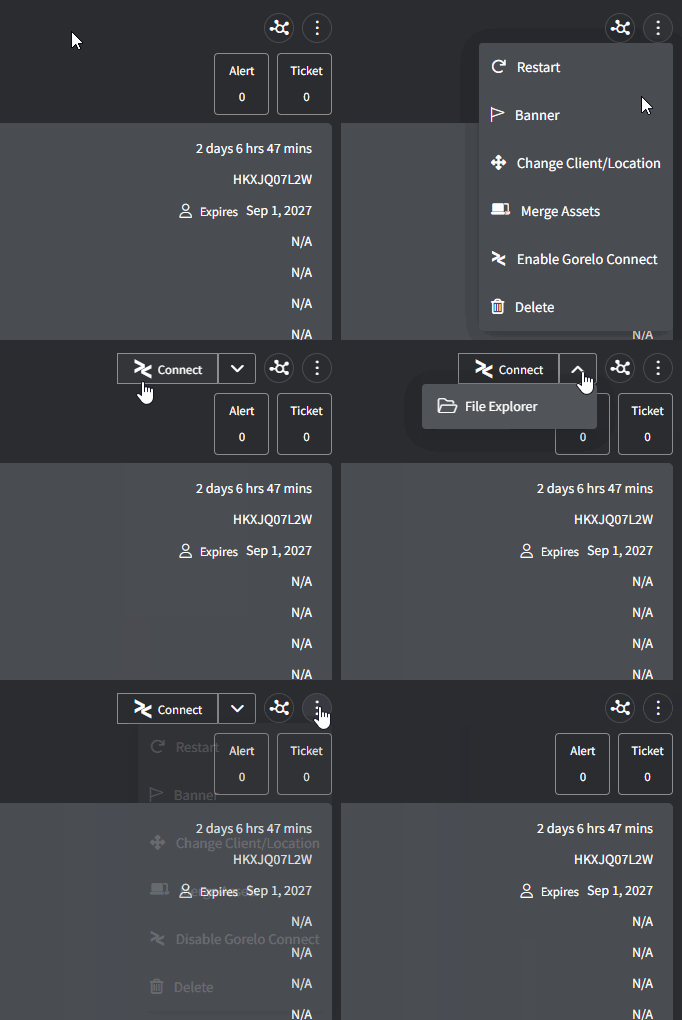
المتطلبات
لتثبيت Gorelo Connect بنجاح على جهازك، تحتاج إلى:- اشتراك Gorelo نشط.
- تثبيت Gorelo Connect على الأصول التي تريد مراقبتها.
تثبيت Gorelo Connect (جانب الفني)
- Windows
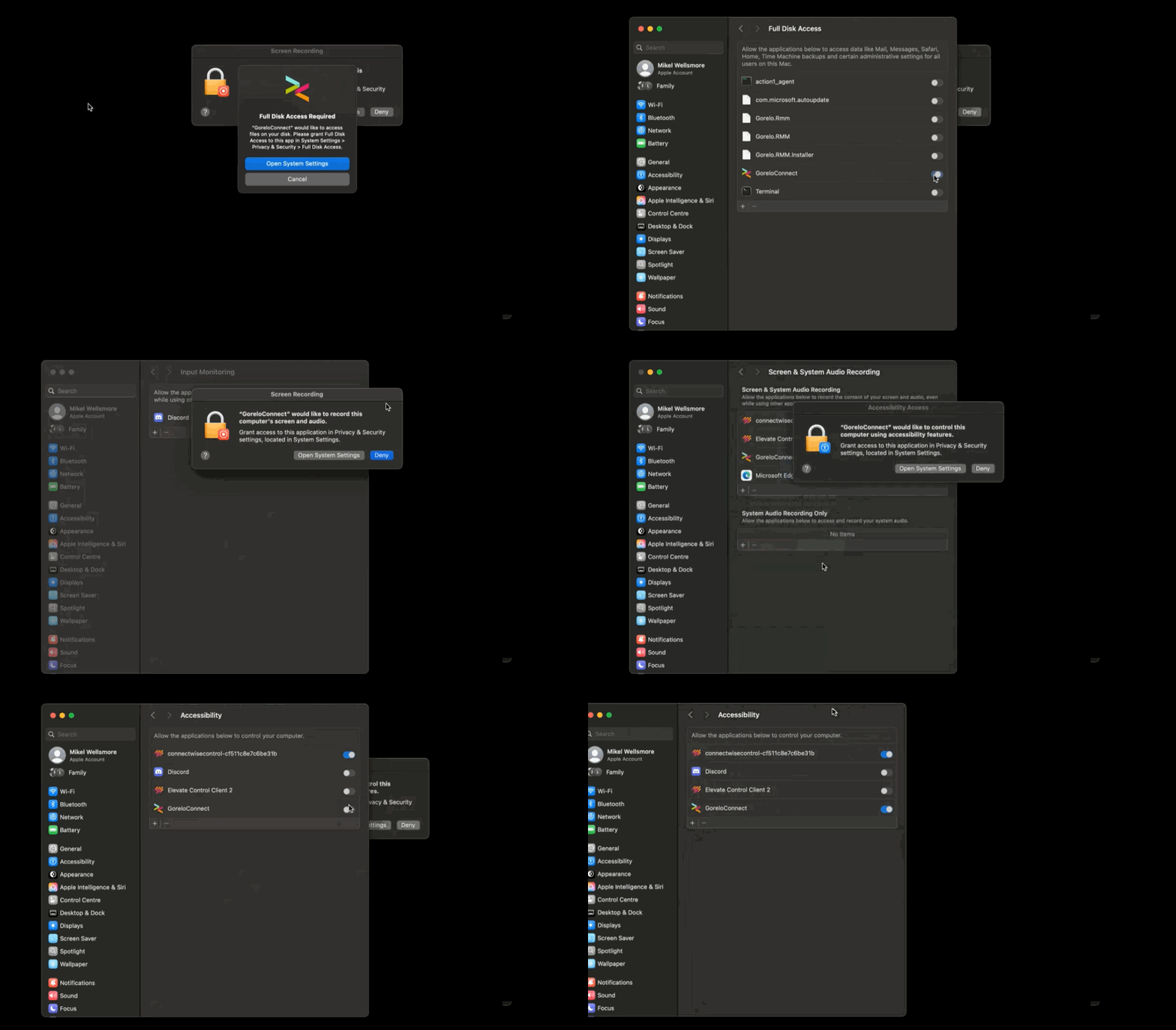
- macOS
- على أصل مثبت عليه مكوّن Gorelo Connect الإضافي، انقر فوق زر “Connect”.
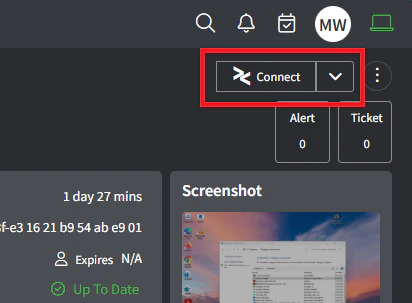
- سترى لافتة صغيرة تظهر، انقر فوق “Download”

- ثبّت GoreloLauncher.exe (ستظهر لك مطالبتان من UAC — واحدة لـ Gorelo Launcher وواحدة لـ Gorelo Connect)
- انقر فوق زر “Connect” مرة أخرى
- اسمح دائمًا لمعالج البروتوكول بفتح روابط gorelolauncher
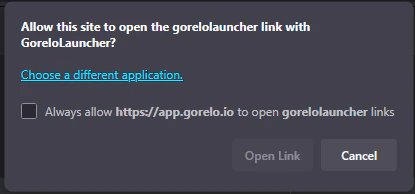
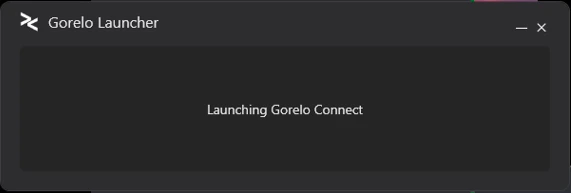
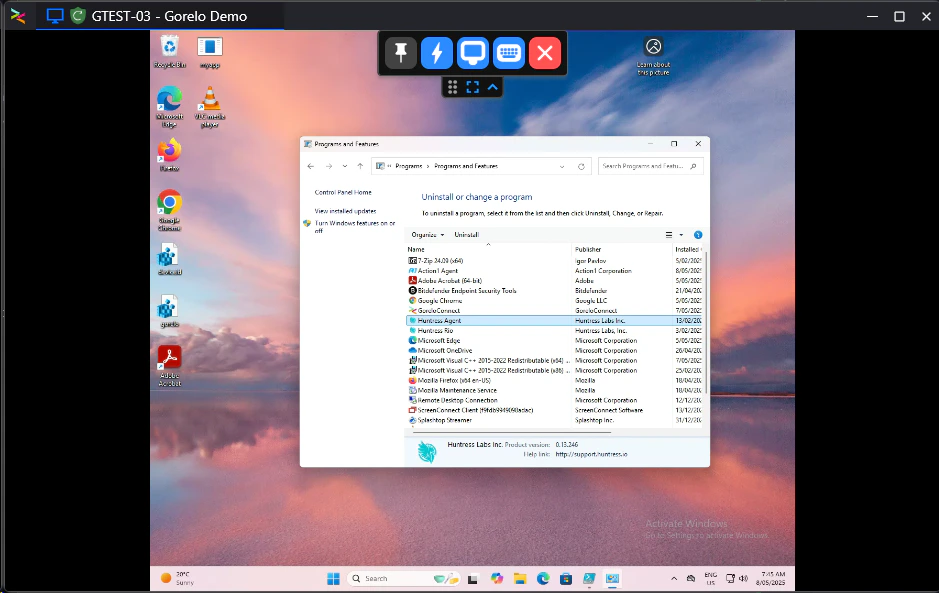
- سترى بعدها Launcher يظهر — متبوعًا بسرعة بنافذة Gorelo Connect
إعادة تثبيت Gorelo Connect على أصل
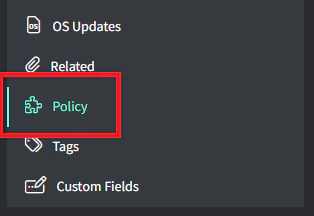
- على أصل مثبت عليه مكوّن Gorelo Connect الإضافي، انقر فوق قسم Policy
- على مكوّن Gorelo Connect الإضافي، انقر فوق أيقونة “القلب” للتحقق من الصحة

- ثم انقر فوق زر إعادة التثبيت عندما يظهر.
إضافة Gorelo Connect يدويًا إلى سياسة
- انتقل إلى Policies من القائمة
- حدّد سياسة موجودة
- مرر فوق زر “Add” في أعلى اليمين ثم حدّد “Plugin”
- حدّد “Gorelo Connect” من القائمة
- انقر فوق “Save”
- وزّع السياسة
اختيار أداة التحكم عن بُعد الافتراضية
يتيح لك Gorelo الاختيار بين الأداة المدمجة أو ScreenConnect كأداة افتراضية — وستكون جميع أزرار التحكم عن بُعد الأساسية مرتبطة بهذا الاختيار.- انتقل إلى Settings ← Assets ← Settings
- بدّل بين Gorelo Connect أو Screenconnect
- انقر فوق “Update”