

1
انتقل إلى Policies من القائمة
حدّد سياسة موجودة.
2
حدّد خيار Plugin
مرر فوق زر Add في أعلى اليمين ثم حدّد Plugin.
3
حدّد GoreloConnect من القائمة
- Require consent before connecting: يجب أن يوافق المستخدم على الاتصال قبل أن تتمكن من الاتصال.
- Auto-consent after x seconds: يمنح Gorelo الموافقة تلقائيًا بعد فترة زمنية محددة، على سبيل المثال، عندما يكون المستخدم بعيدًا عن مكتبه.
نبّه المستخدم إلى أنك تتصل بجهازه عبر تفعيل خيار Show connection in progress banner. عند التفعيل، وكلما بدأت اتصالًا عن بُعد، تظهر شارة على الجهاز المتحكَّم به عن بُعد تحمل الرسالة “<technician name> from <organization name> is controlling your computer.”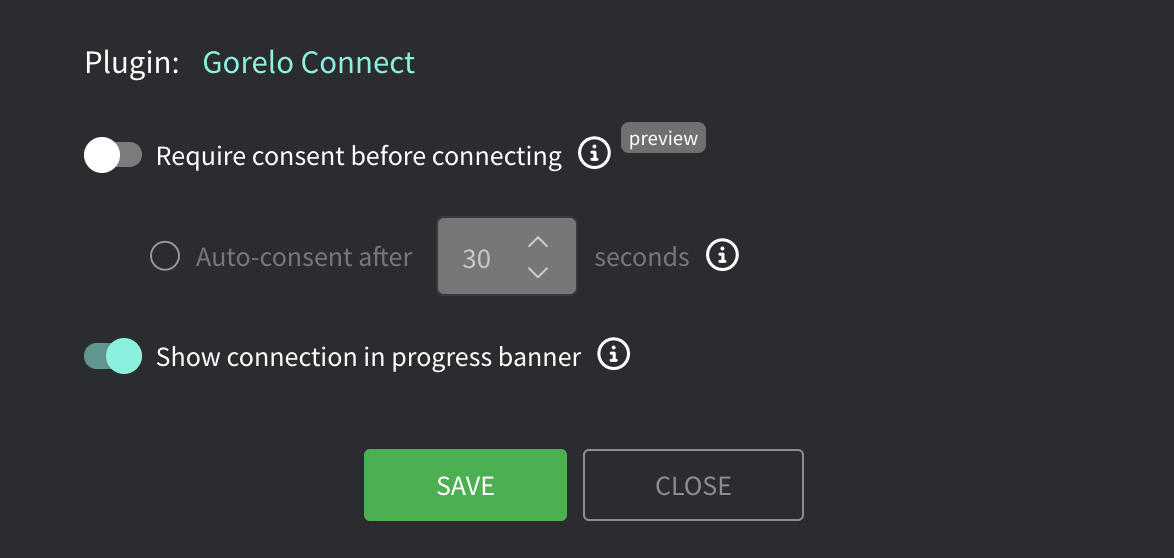
4
انقر فوق Save
5
وزّع السياسة
جرّب Gorelo Connect v2
Alpha يبدأ Gorelo Connect v2 الجلسات من متصفحك، لذا لا تحتاج إلى تثبيت أي شيء على جهاز الكمبيوتر الخاص بك. وهو يدعم:- أصول Windows وmacOS.
- حظر لوحة مفاتيح المستخدم النهائي والماوس أثناء الجلسة.
- مزامنة الحافظة بين الفني والمستخدم النهائي.
- قفل جهاز المستخدم النهائي بعد الجلسة.
- فتح أي شاشة بعيدة في نافذة مستقلة على أجهزة Windows وMac متعددة الشاشات.
- صور أكثر وضوحًا على macOS عندما تكون الشاشة ثابتة.
- الجلسات التي تبدأ من Quick Connect.
- الاتصالات المباشرة (P2P). على macOS 15 والإصدارات الأحدث، يرى المستخدم النهائي مطالبة Local Network لمرة واحدة للسماح بها.
- لصق الملفات في الجلسة باستخدام Ctrl+V أو ⌘V.
- نسخ الصور من الجهاز البعيد.
- وضع لوحة المفاتيح Translate: يعمل تخطيط لوحة المفاتيح الخاص بك بشكل صحيح على جهاز بعيد مضبوط على تخطيط مختلف (تظل الاختصارات مثل Ctrl+C تعمل كالمعتاد).
- تغيير الدقة أثناء الجلسة على Windows.
- برنامج ترميز الفيديو AV1 على Windows وmacOS، للحصول على صورة أوضح بمعدل البت نفسه. تظل الجلسة على H.264 إذا لم يتمكن الجهاز أو أحد المشاهدين من استخدام AV1. يمكنك أيضًا تعيين AV1 كبرنامج الترميز الافتراضي في المكوّن الإضافي.
- إرسال اختصارات مثل مفتاح Windows وWin+R وAlt+Tab إلى الجهاز البعيد في وضع ملء الشاشة، بدلًا من جهاز الكمبيوتر الخاص بك. يعمل هذا في Chrome وEdge فقط. اضغط مع الاستمرار على Esc لمدة ثانيتين للخروج من وضع ملء الشاشة.
- شريط Send keys لإرسال المفاتيح الخاصة والاختصارات.
تفعيل Connect v2
1
حدّد السياسة
في Policies، حدد سياسة وانقر على أيقونة القلم لتعديلها.
2
فعّل Connect v2
فعّل Use Gorelo Connect v2.
لأصول macOS، يمكنك أيضًا تمكين خيار طلب الأذونات أثناء التثبيت. يجب أن يسمح المستخدم النهائي بأذونات Gorelo Connect أثناء التثبيت. إذا تركته متوقفًا، فيجب على المستخدم النهائي السماح بالأذونات في أول مرة يتصل فيها فني.
3
احفظ السياسة ووزّعها
لا يتم النشر فورًا. بمجرد تفعيل Connect v2 على أصل، يظهر زر الاتصال الخاص به باسم Connect (v2).
شريط Send keys
يرسل شريط Send keys المفاتيح والاختصارات إلى الجهاز البعيد. يعمل في أي متصفح وفي Gorelo Mobile. لتفعيله، افتح القائمة ⋯ في الجلسة. يتضمن الشريط:- مفاتيح Ctrl وAlt وShift وWin الثابتة.
- Esc وTab وDel وPrtScn.
- من F1 إلى F12.
- أداة لاختيار الاختصارات.
استكشاف أخطاء Connect v2 وإصلاحها
فعّلت Connect v2، لكن الأصول لا تزال تعرض زر v1
فعّلت Connect v2، لكن الأصول لا تزال تعرض زر v1
يستغرق التوزيع وقتًا. تحقق من السياسة على أصل فردي للتأكد من تمكين Connect v2 عليه، ثم انتظر حتى يستلم الأصل التغيير.
جلسة Mac بطيئة جدًا، بعدد قليل فقط من الإطارات في الثانية
جلسة Mac بطيئة جدًا، بعدد قليل فقط من الإطارات في الثانية
من المحتمل أن إذن تسجيل الشاشة مفقود لـ Connect v2 على جهاز Mac هذا. اطلب من المستخدم النهائي تفعيل الوصول في System Settings > Privacy & Security > Screen & System Audio Recording.
لا تظهر لوحة المفاتيح عند الاتصال من هاتف
لا تظهر لوحة المفاتيح عند الاتصال من هاتف
Connect v2 غير مُحسَّن لمتصفحات الهواتف المحمولة. للتحكم في أصل من هاتفك، استخدم Gorelo Mobile.