

1
انتقل إلى Settings > Integrations.
2
انقر على أيقونة الترس ⚙️ لتهيئة QuickBooks.
3
انقر على زر Connect to QuickBooks.
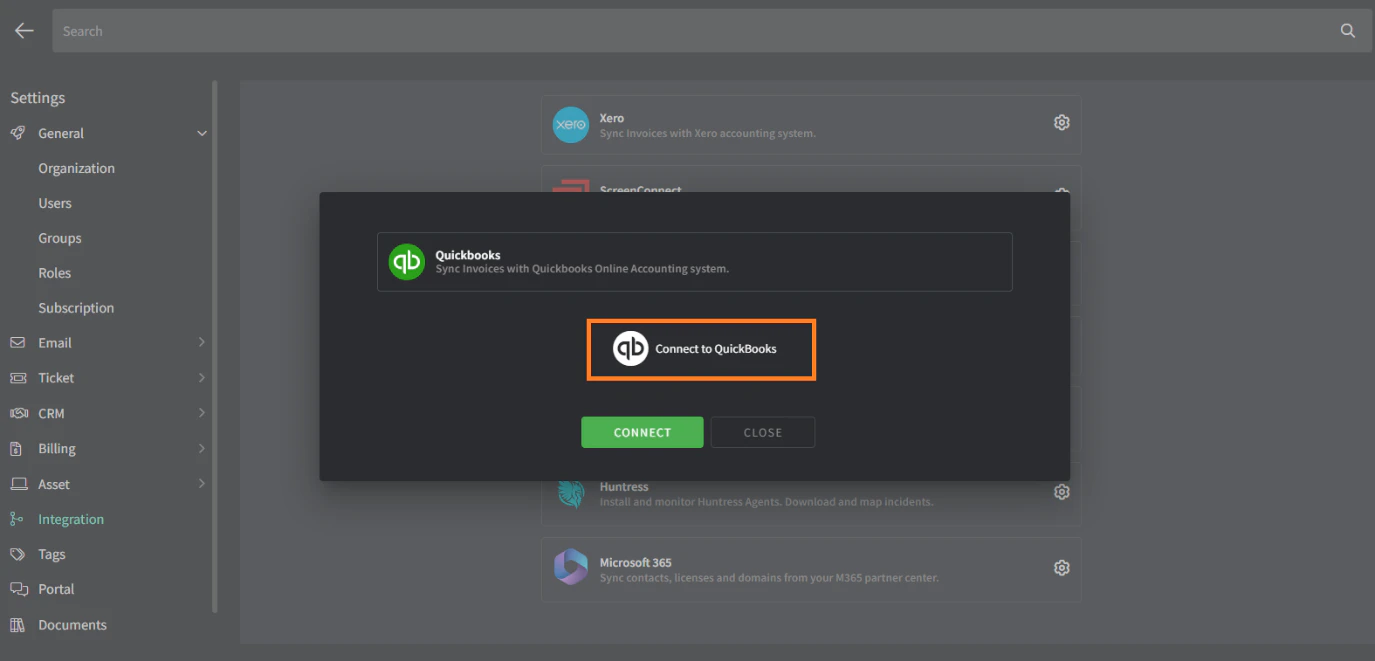
4
سجّل الدخول باستخدام حساب QuickBooks الخاص بك واسمح بالوصول.
ستتم إعادة توجيهك بعد ذلك إلى Gorelo مع رسالة نجاح.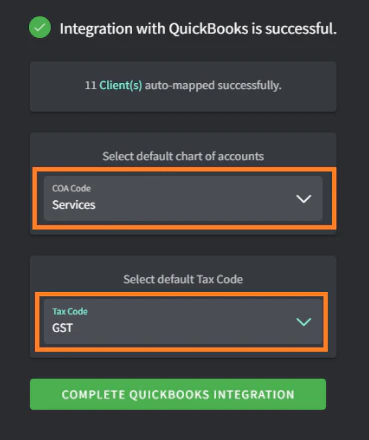
5
حدّد رمز Chart of Account (COA) افتراضيًا من القائمة.
سيُستخدم هذا الرمز لأي عنصر تتم مزامنته من Gorelo إلى QuickBooks بدون رمز COA مُطبَّق تلقائيًا على المنتج/الحزمة/الفئة.
توصي Gorelo بإنشاء رمز COA جديد مثل ‘4444 Uncoded from Gorelo’ لتوضيح متى تمت المزامنة بدون رمز COA مشروع. إذا تم إنشاء هذا الرمز للتو، فقم بالتحديث بـ F5 أثناء وجودك على شاشة ‘Integration with QuickBooks is successful’ حتى يظهر، أو ابدأ التكامل مرة أخرى.
6
حدّد رمزًا ضريبيًا افتراضيًا من القائمة.
7
انقر على زر Complete QuickBooks Integration.
الإعدادات الاختيارية
- تعيين معدل الضريبة الافتراضي
1
انتقل إلى Settings > Billing > Invoice Settings.
2
انقر على زر Sync في الزاوية العلوية اليمنى لإعادة المزامنة.
3
عيّن معدل الضريبة الافتراضي.
انقر على زر Mark as default في أقصى يمين معدل الضريبة الذي اخترته.
كيف يتزامن Gorelo مع QuickBooks Online
يوضح الجدول التالي كيفية استخدام الفواتير في Gorelo لضمان مزامنتها في QuickBooks Online، والعكس بالعكس.تفاصيل الفاتورة المُرسلة إلى QuickBooks Online
عندما يُزامن Gorelo فاتورة مع QuickBooks Online، فإنه يرسل أيضًا:- أرقام التذاكر وعناوينها: تتضمن البنود المستندة إلى التذاكر رقم التذكرة وعنوانها في وصف البند، ليتمكن عملاؤك من مطابقة كل رسم مع العمل المنجز.
- عناوين البريد الإلكتروني للفوترة: يُزامن Gorelo كل عنوان بريد إلكتروني للفوترة مُعيَّن على العميل وعلى العقد، وليس العنوان الأول فقط.