

1
التكامل مع ScreenConnect.
- انتقل إلى Settings > Integrations.
- انقر على أيقونة cog ⚙️ لتهيئة ScreenConnect.
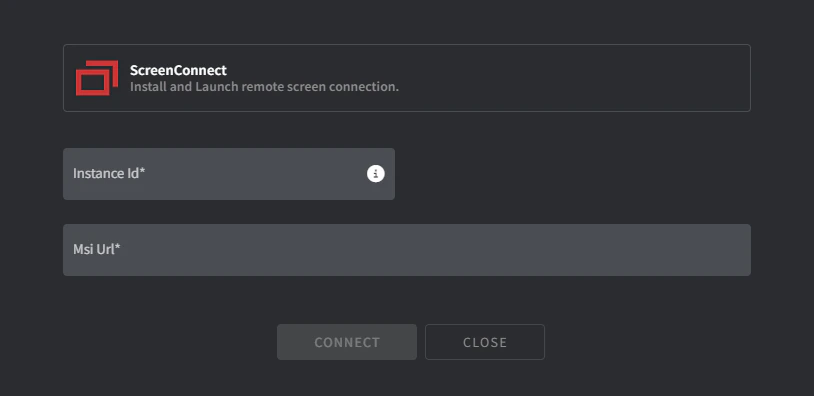
- املأ الحقول المطلوبة:
- Instance ID
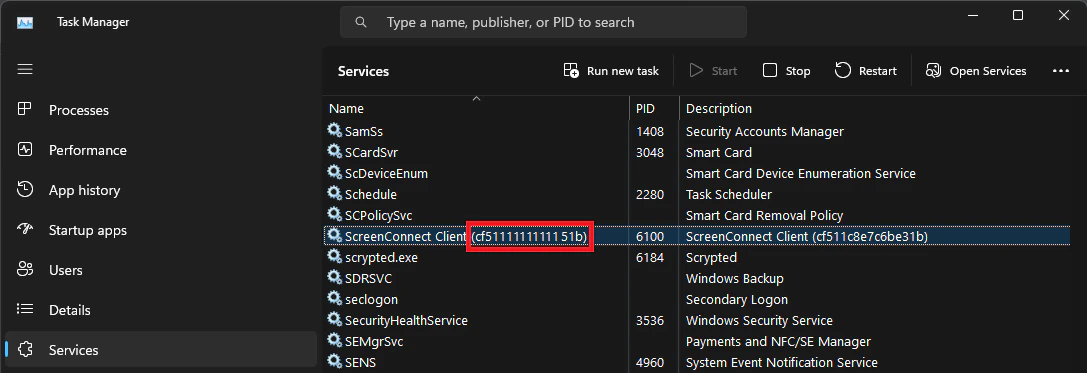
- ادخل إلى إحدى نقاط النهاية لديك التي ثبّت عليها ScreenConnect Client مسبقًا.
- انتقل إلى Services.
- انسخ قيمة ScreenConnect Client Service بين القوسين:
- MSI URL
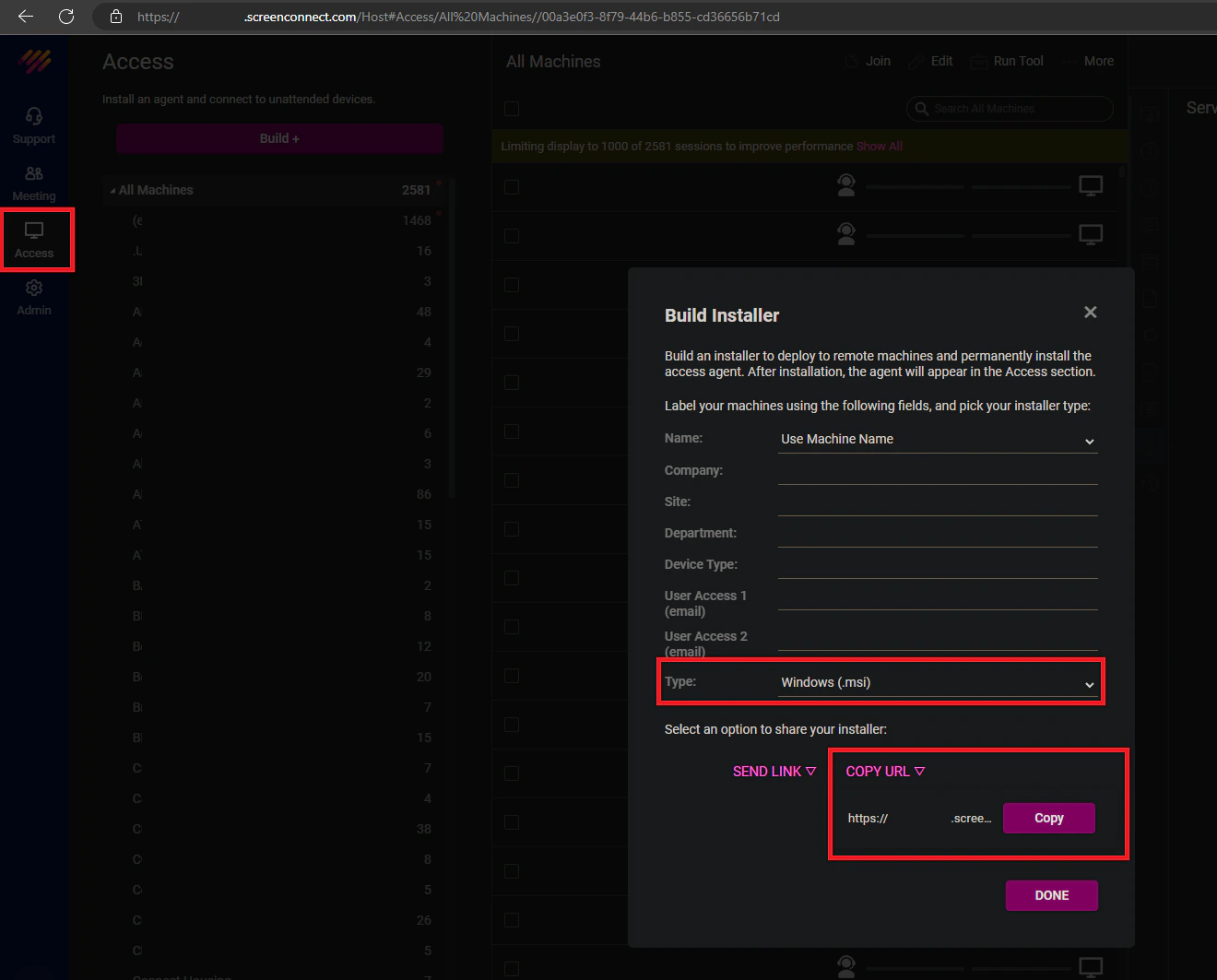
- سجّل الدخول إلى مستأجر ScreenConnect الخاص بك.
- انقر على Access.
- انقر على Build.
- غيّر النوع إلى Windows (MSI).
- انقر على copy URL.
- انقر على Connect.
2
توزيع المكوّن الإضافي ScreenConnect.
- انتقل إلى Policies من القائمة الرئيسية.
- أضف مكوّن ScreenConnect الإضافي إلى سياسة موجودة أو أنشئ سياسة جديدة.
- انقر على Distribute.
3
اختياري: إنشاء مجموعة جلسات فرعية في ScreenConnect لكل عميل.
- سجّل الدخول إلى مستأجر ScreenConnect الخاص بك.
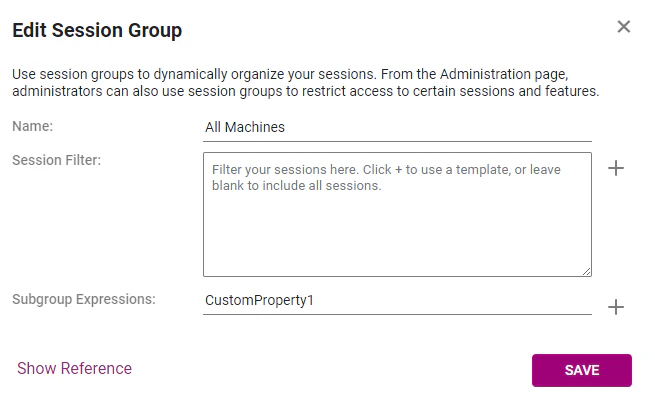
- انتقل إلى Access.
- انقر على قائمة النقاط الثلاث على مجموعة جلسات All Machines ثم انقر على Edit.
- أدخل
CustomProperty1في حقل Subgroup Expressions. - انقر على Save.
استكشاف الأخطاء وإصلاحها
لا يتصل ScreenConnect على أصل معين
إذا لم يظهر اتصال ScreenConnect على أصل معين، أعد تثبيته باتباع هذه الخطوات:- انتقل إلى صفحة تفاصيل الأصل المحدد.
- انقر على علامة التبويب Policy في أسفل اليسار:
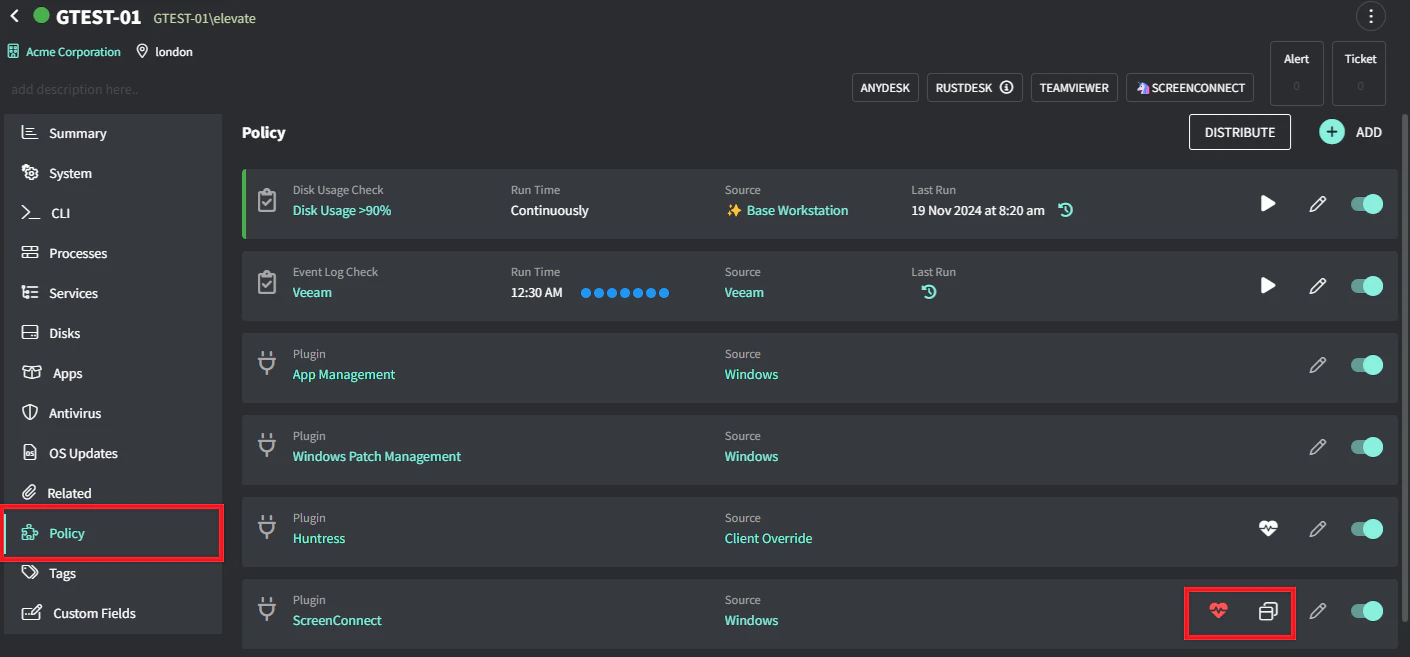
- انقر على أيقونة القلب على المكوّن الإضافي ScreenConnect.
- انقر على أيقونة ScreenConnect لإعادة التثبيت.