

1
Aneu a Policies des del menú
Seleccioneu una política existent.
2
Seleccioneu l'opció Plugin
Passeu el cursor pel botó Add a la part superior dreta i, després, seleccioneu Plugin.
3
Seleccioneu GoreloConnect de la llista
- Require consent before connecting: l’usuari ha d’aprovar la connexió abans que us pugueu connectar.
- Auto-consent after x seconds: Gorelo concedeix el consentiment automàticament després d’un període de temps determinat, per exemple, quan l’usuari està lluny del seu escriptori.
Aviseu l’usuari que us connectareu al seu equip activant l’opció Show connection in progress banner. Quan està activada, cada vegada que inicieu una connexió remota, apareix una bandera a l’ordinador controlat remotament amb el missatge “<technician name> from <organization name> is controlling your computer.”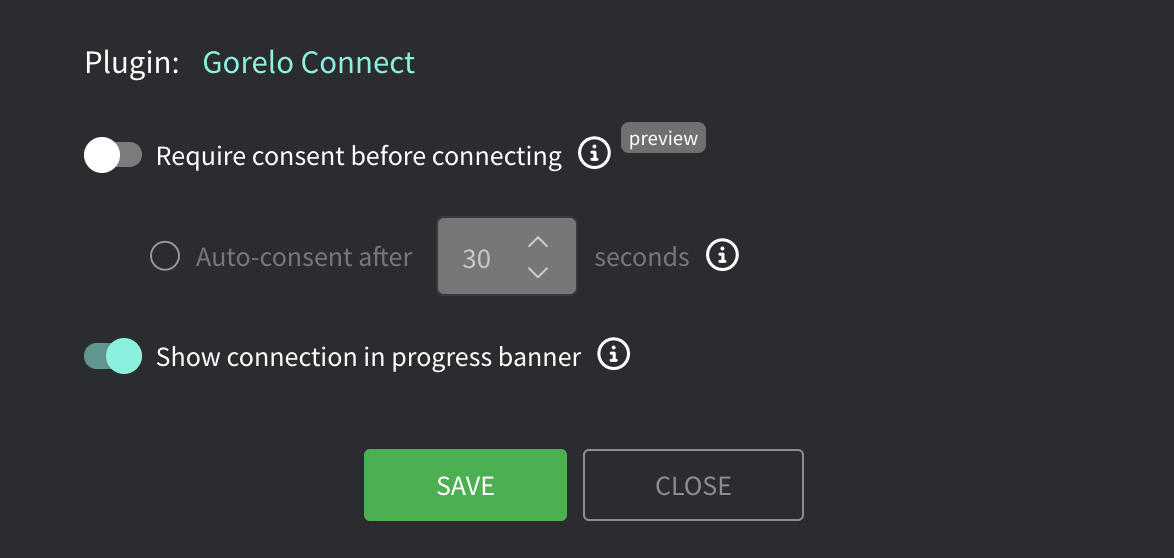
4
Feu clic a Save
5
Distribuïu la política
Proveu Gorelo Connect v2
Alpha Gorelo Connect v2 inicia les sessions des del vostre navegador, de manera que no cal instal·lar res al vostre ordinador. Admet:- Actius Windows i macOS.
- Bloquejar el teclat i el ratolí de l’usuari final durant la sessió.
- Sincronització del porta-retalls entre el tècnic i l’usuari final.
- Bloquejar el dispositiu de l’usuari final després de la sessió.
- Obrir qualsevol monitor remot en una finestra pròpia en equips Windows i Mac amb diversos monitors.
- Imatges més nítides a macOS quan la pantalla està quieta.
- Sessions iniciades des de Quick Connect.
- Connexions directes (P2P). A macOS 15 i versions posteriors, l’usuari final veu un avís Local Network d’un sol cop per permetre-les.
- Enganxar fitxers a la sessió amb Ctrl+V o ⌘V.
- Copiar imatges des del dispositiu remot.
- Mode de teclat Translate: la disposició del vostre teclat funciona correctament en un dispositiu remot configurat amb una disposició diferent (dreceres com Ctrl+C continuen funcionant com sempre).
- Canviar la resolució durant la sessió a Windows.
- El còdec de vídeo AV1 a Windows i macOS, per obtenir una imatge més nítida amb la mateixa taxa de bits. La sessió es manté en H.264 si el dispositiu o un espectador no pot utilitzar AV1. També podeu definir AV1 com a còdec per defecte al complement.
- Enviar dreceres com la tecla Windows, Win+R i Alt+Tab al dispositiu remot en pantalla completa, en lloc del vostre propi ordinador. Això només funciona a Chrome i Edge. Manteniu premuda Esc durant 2 segons per sortir de la pantalla completa.
- La barra Send keys per enviar tecles especials i dreceres.
Activar Connect v2
1
Seleccioneu la política
A Policies, seleccioneu una política i feu clic a la icona del llapis per editar-la.
2
Activeu Connect v2
Activeu Use Gorelo Connect v2.
Per als actius macOS, també podeu activar l’opció de sol·licitar permisos durant la instal·lació. L’usuari final ha de concedir els permisos a Gorelo Connect durant la instal·lació. Si la deixeu desactivada, l’usuari final haurà de concedir els permisos la primera vegada que un tècnic s’hi connecti.
3
Deseu i distribuïu la política
El desplegament no és instantani. Un cop Connect v2 estigui actiu en un actiu, el seu botó de connexió mostrarà Connect (v2).
Barra Send keys
La barra Send keys envia tecles i dreceres al dispositiu remot. Funciona en qualsevol navegador i a Gorelo Mobile. Per activar-la, obriu el menú ⋯ de la sessió. La barra inclou:- Tecles Ctrl, Alt, Shift i Win persistents.
- Esc, Tab, Del i PrtScn.
- De F1 a F12.
- Un selector de dreceres.
Resoldre problemes de Connect v2
He activat Connect v2, però els actius encara mostren el botó de la v1
He activat Connect v2, però els actius encara mostren el botó de la v1
La distribució triga una mica. Comproveu la política en un actiu individual per confirmar que Connect v2 hi està activat i, a continuació, espereu que l’actiu rebi el canvi.
Una sessió amb un Mac és molt lenta, amb només uns quants fotogrames per segon
Una sessió amb un Mac és molt lenta, amb només uns quants fotogrames per segon
Probablement falta el permís d’enregistrament de pantalla per a Connect v2 en aquest Mac. Demaneu a l’usuari final que activi l’accés a System Settings > Privacy & Security > Screen & System Audio Recording.
El teclat no s'obre quan em connecto des d'un telèfon
El teclat no s'obre quan em connecto des d'un telèfon
Connect v2 no està optimitzat per als navegadors mòbils. Per controlar un actiu des del telèfon, utilitzeu Gorelo Mobile.