

- Cove
- SentinelOne
- BitDefender
- Webroot
- Cove
- SentinelOne
- BitDefender
- Webroot
1
Creeu el camp personalitzat de client.
- Aneu a Configuració > CRM > Camps personalitzats.
- Afegiu un camp personalitzat amb els detalls següents:
- Nom: Cove Customer UID
- Variable: CoverCustomerUID
2
Empleneu el Cove Customer UID per a cada client.
- Aneu a un client específic.
- Feu clic a Camps personalitzats.
- Editeu Cove Customer UID.
- Introduïu el Customer UID obtingut de Cove.
3
Escriviu l'script.
- Aneu a Scripts.
- Creeu un script amb els detalls següents:
- Nom: Install-Cove
- Contingut:
# ===== Configuration Variables =====
$CUSTOMERUID = $gorelo:client.CoveCustomerUID
$PROFILEID = "All-in" # Default retention policy
$PRODUCT = "0" # Profile ID (use "0" for no profile or a specific profile ID)
$DOWNLOADPATH = "C:\Windows\Temp"
# ===================================

$startTime = Get-Date
$INSTALL = "$DOWNLOADPATH\bm#$CUSTOMERUID#$PROFILEID#.exe"

# Download installer
try {
    [Net.ServicePointManager]::SecurityProtocol = [Net.SecurityProtocolType]::Tls12
    (New-Object System.Net.WebClient).DownloadFile("https://cdn.cloudbackup.management/maxdownloads/mxb-windows-x86_x64.exe", "$INSTALL")
} catch {
    Write-Output "ERROR: Failed to download installer - $_"
    exit 1
}

# Run installer
try {
    Start-Process -FilePath $INSTALL -ArgumentList "-product-name `"$PRODUCT`"" -Wait -NoNewWindow
    Start-Sleep -Seconds 5
} catch {
    Write-Output "ERROR: Installation failed - $_"
    exit 1
}

# Verify installation
$service = Get-Service -Name "Backup Service Controller" -ErrorAction SilentlyContinue
$process = Get-Process -Name "BackupFP" -ErrorAction SilentlyContinue

if ($service.Status -eq 'Running' -and $process) {
    Write-Output "SUCCESS: Backup Service Controller is running and BackupFP process is active."
    Write-Output "Installed for Customer UID: $CUSTOMERUID"
    $exitCode = 0
} else {
    Write-Output "WARNING: Backup Service Controller or BackupFP process is not running as expected."
    Write-Output "Customer UID: $CUSTOMERUID"

    # Check log for errors
    $logDirectory = "C:\ProgramData\mxb\Backup Manager\logs\ClientTool"
    if (Test-Path $logDirectory) {
        $latestLog = Get-ChildItem -Path $logDirectory -Filter "*.log" | Sort-Object LastWriteTime -Descending | Select-Object -First 1
        if ($latestLog) {
            $errorLines = Get-Content -Path $latestLog.FullName | Where-Object { $_ -match '\[E\]' } | Select-Object -Last 3
            if ($errorLines) {
                Write-Output "Recent errors from log:"
                $errorLines | ForEach-Object { Write-Output $_ }
            }
        }
    }
    $exitCode = 1
}

$endTime = Get-Date
Write-Output "Installation completed in $([math]::Round(($endTime - $startTime).TotalSeconds, 2)) seconds."
exit $exitCode
1
Creeu el camp personalitzat de client.
- Aneu a Configuració > CRM > Camps personalitzats:
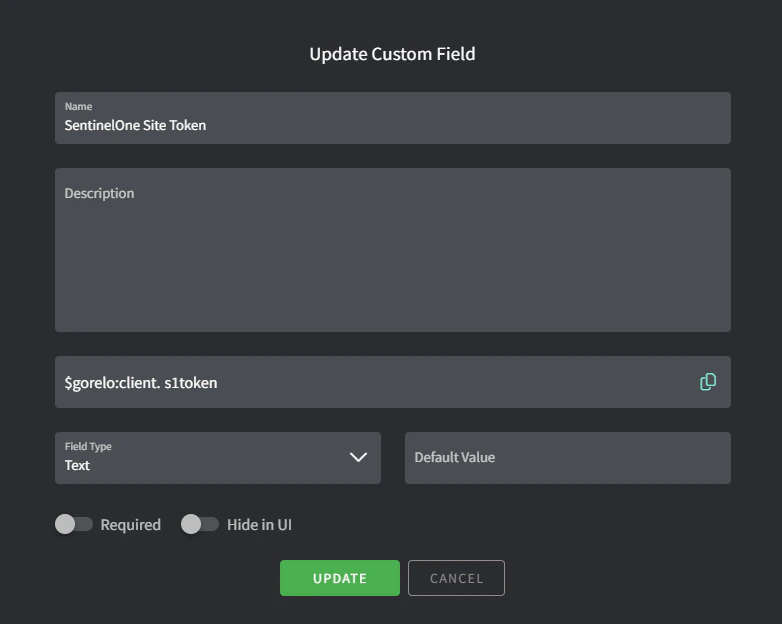
- Afegiu un camp personalitzat amb els detalls següents:
- Nom: SentinelOne Site Token
- Variable: s1token
2
Empleneu el token del programari per a cada client.
- Aneu a un client específic.
- Feu clic a Camps personalitzats.
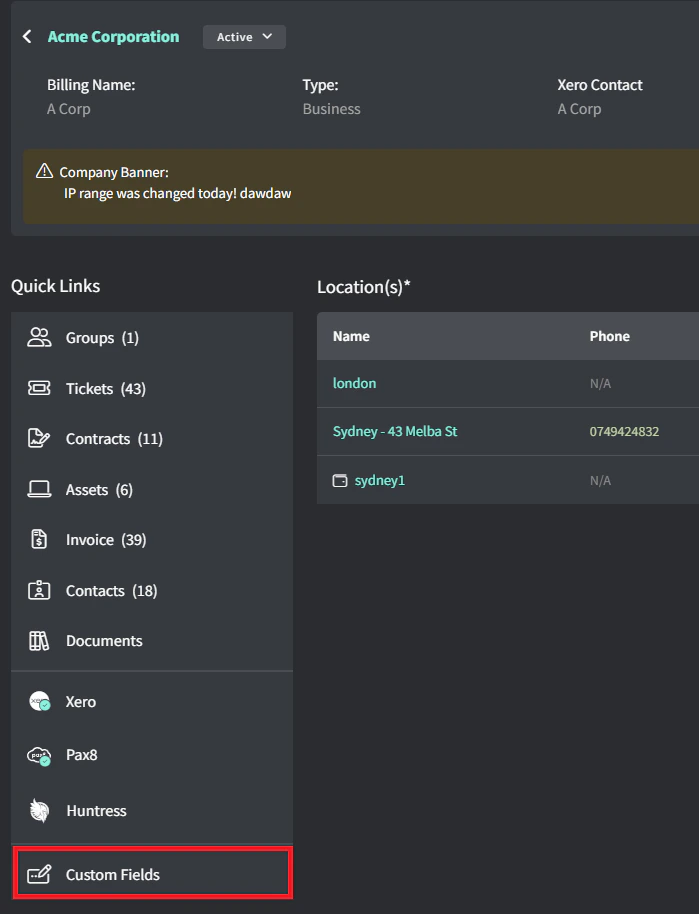
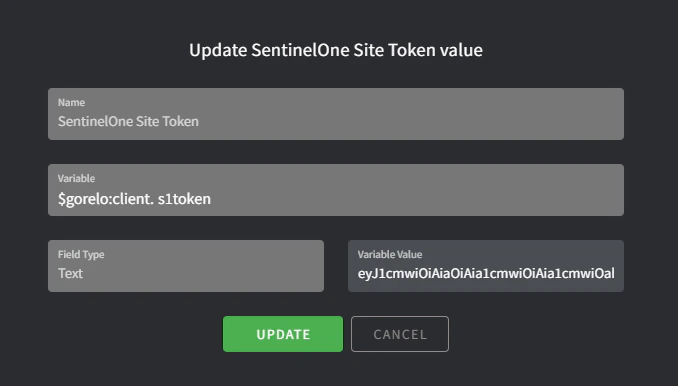
- Editeu SentinelOne Site Token.
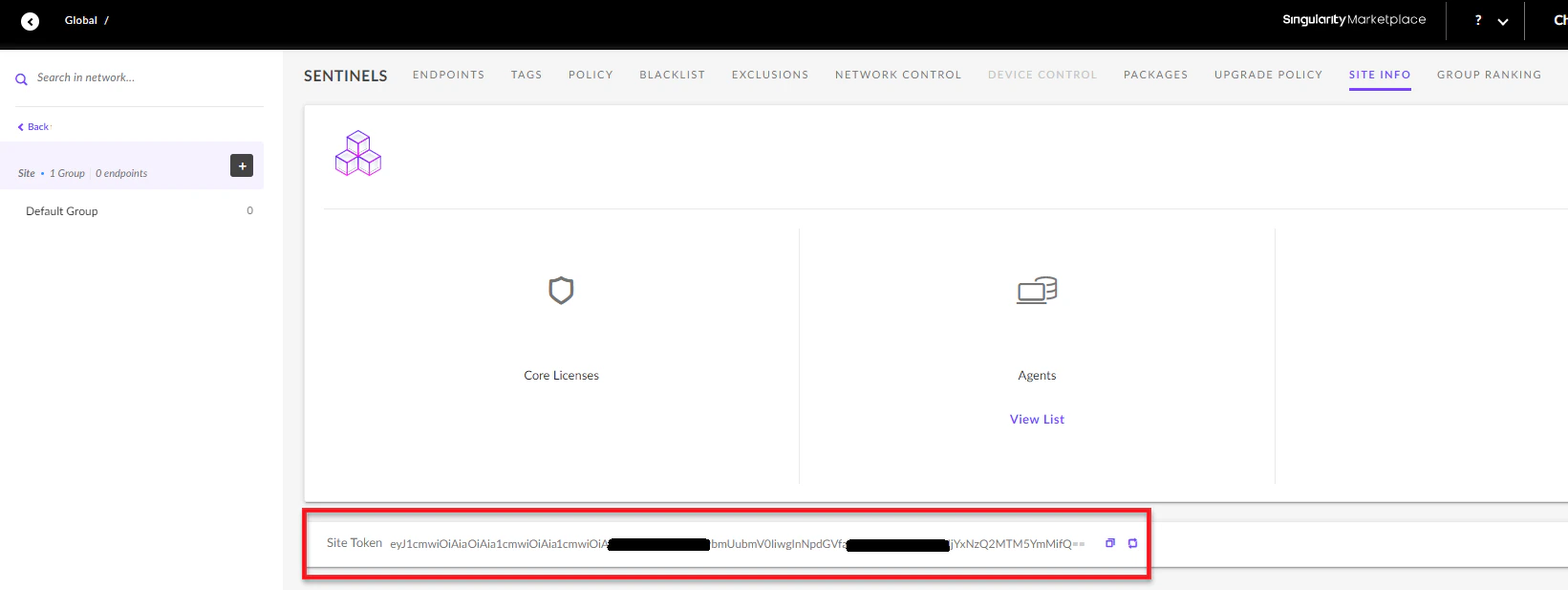
- Introduïu el Site Token obtingut de SentinelOne.
Podeu obtenir el vostre SentinelOne Site Token de https://<DomainName>.sentinelone.net/dashboard. Aneu a un Site i després a la pestanya Site Info.
3
Creeu el fitxer d'instal·lació.
- Aneu a Configuració > Actiu > Fitxers.
- Afegiu un fitxer amb els detalls següents:
- Fitxer: Pugeu l’últim instal·lador MSI.
- Variable: S1Installer
4
Escriviu l'script.
- Aneu a Scripts.
- Creeu un script amb els detalls següents:
- Nom: Install-SentineOne.
- Contingut:
#Silently install SentinelOne

if($gorelo:client.s1token){

  $S1Service = get-service -Name 'Sentinel Agent' -ErrorAction SilentlyContinue

  if($S1Service -eq $null){

        msiexec /i $gorelo:file.S1Installer SITE_TOKEN=$gorelo:client.s1token /quiet /norestart

  }
}
5
Desplegueu l'script via una política.
- Aneu a Polítiques.
- Editeu una política existent que cobreixi els actius on voleu instal·lar SentinelOne.
- Afegiu l’script Install-SentineOne i configureu-lo perquè es repeteixi diàriament a l’hora preferida.
- Distribuïu la política.
1
Creeu el camp personalitzat de client.
- Aneu a Configuració > CRM > Camps personalitzats.
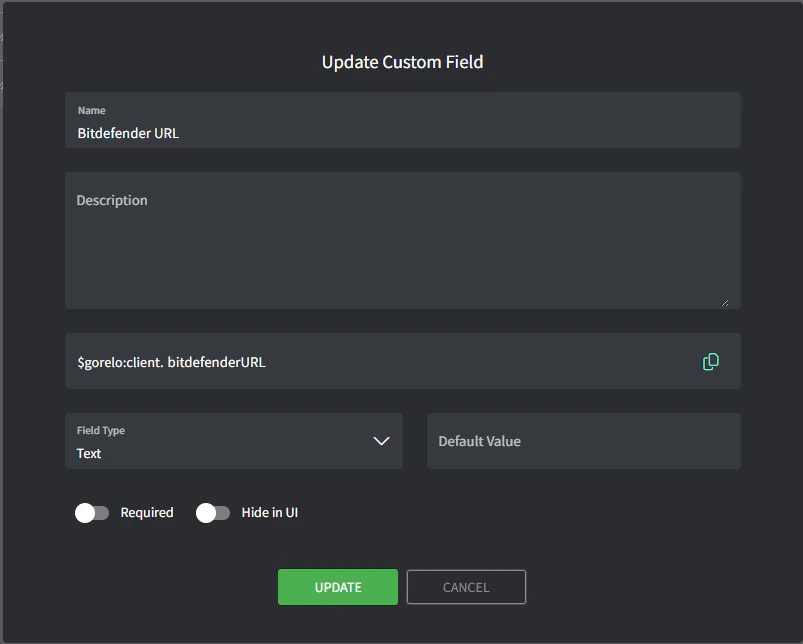
- Afegiu un camp personalitzat amb els detalls següents:
- Nom: Bitdefender URL
- Variable: bitdefenderURL
2
Empleneu el URL de BitDefender per a cada client.
- Aneu a un client específic.
- Feu clic a Camps personalitzats.
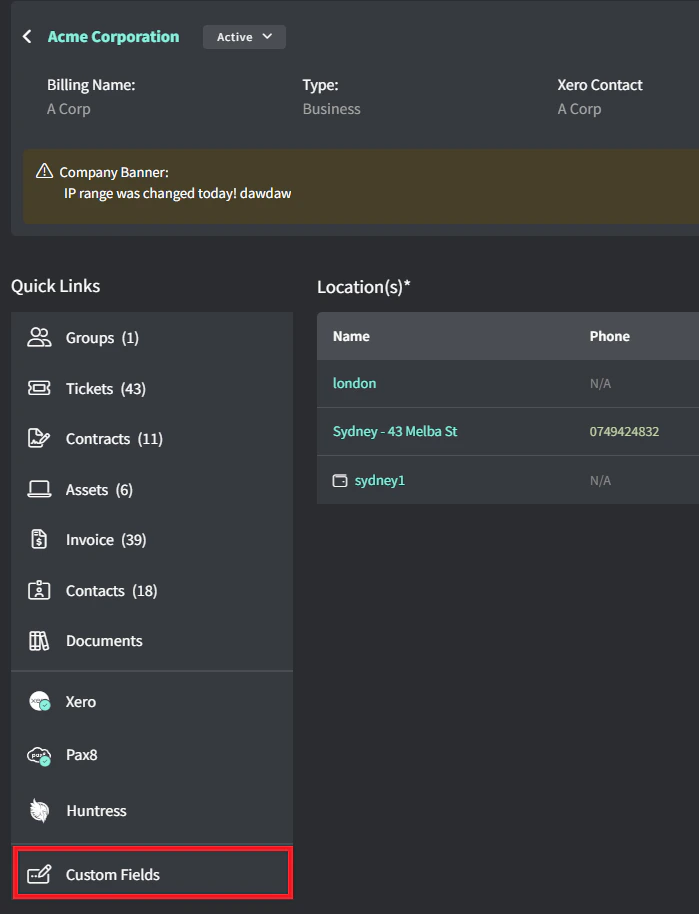
- Editeu Bitdefender URL.
- Introduïu l’URL de l’exe d’instal·lació obtingut de Bitdefender per a cada client.
 L’URL de Bitdefender per a l’exe d’instal·lació hauria de ser semblant a aquest (exemple fals):
htttps://cloudgz.gravityzone.bitdefender.com/Packages/BSTWIN/0/setupdownloader_[aHR0cHM6Ly9jbG91ZGdLWDawWVjcy5ncR5em9uZS5iaXRkZWZl3ddwawGfawdmRlci5jb20vUGFja2FnZXMvQlNUV0lOLzAvdkluc3RhbGxlci54bw-bGFuZz1lbi1VUw==].exe
3
Escriviu l'script.
- Aneu a Scripts.
- Creeu un script amb els detalls següents:
- Nom: Install-Bitdefender
- Contingut:
#$gorelo:client.bitdefenderURL

# Check if Bitdefender is already installed
if (Get-Service -Name "EPProtectedService" -ErrorAction SilentlyContinue) {
    Write-Host "Bitdefender is already installed. Skipping installation."
    exit 0
}

# Proceed with installation
$url = $gorelo:client.bitdefenderURL
$filename = Split-Path $url -Leaf
$installer = Join-Path $env:TEMP $filename

Write-Host "Downloading Bitdefender installer..."
(New-Object System.Net.WebClient).DownloadFile($url, $installer)

Write-Host "Installing Bitdefender..."
Start-Process -FilePath $installer -ArgumentList "/silent" -Wait
Remove-Item -LiteralPath $installer

# Verify installation
Start-Sleep -Seconds 10  # Give the service time to start
$service = Get-Service -Name "EPProtectedService" -ErrorAction SilentlyContinue

if ($service -and $service.Status -eq "Running") {
    Write-Host "Installation successful! EPProtectedService is running."
    exit 0
} else {
    Write-Host "Installation may have failed. EPProtectedService not found or not running."
    exit 1
}
4
Desplegueu l'script via una política.
- Aneu a Polítiques.
- Editeu una política existent que cobreixi els actius on voleu instal·lar Bitdefender.
- Afegiu l’script Install-Bitdefender i configureu-lo perquè es repeteixi diàriament a l’hora preferida.
- Distribuïu la política.
1
Creeu el camp personalitzat de client.
- Aneu a Configuració > CRM > Camps personalitzats.
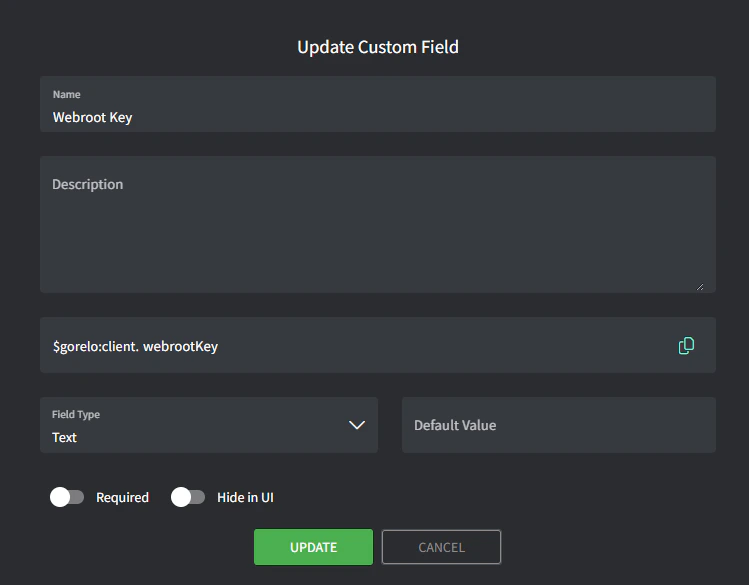
- Afegiu un camp personalitzat amb els detalls següents:
- Nom: Webroot Key
- Variable: webrootKey
2
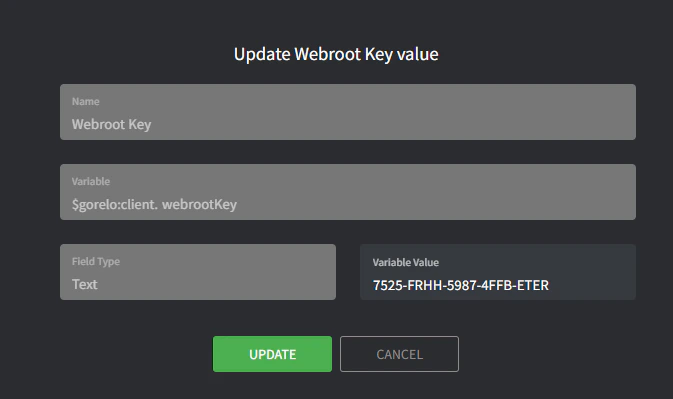
Empleneu la clau de Webroot per a cada client.
- Aneu a un client específic.
- Feu clic a Camps personalitzats.
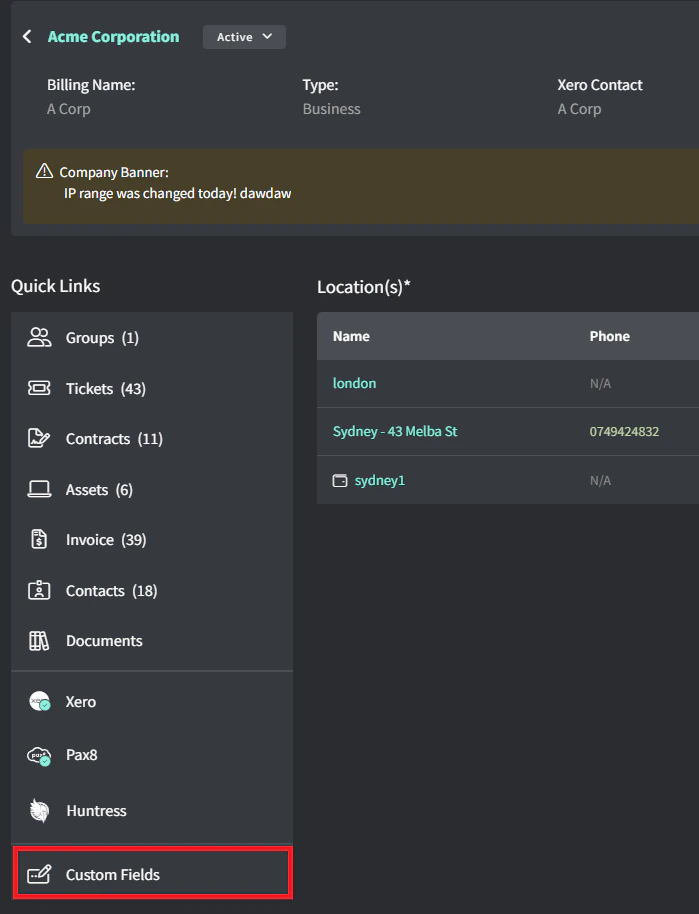
- Editeu Webroot Key.
- Introduïu la Webroot Key obtinguda de Webroot.
3
Creeu el fitxer d'instal·lació.
- Aneu a Configuració > Actiu > Fitxers.
- Afegiu un fitxer amb els detalls següents:
- Fitxer: Pugeu l’últim instal·lador MSI.
- Variable: webrootInstaller
4
Creeu l'script.
- Aneu a Scripts.
- Creeu un script amb els detalls següents:
- Nom: Install-Webroot
- Contingut:
# Silently install Webroot
if($gorelo:client.webrootKey){
    $WebrootService = Get-Service -Name 'WRSVC' -ErrorAction SilentlyContinue
    if($WebrootService -eq $null){
        msiexec /i $gorelo:file.webrootInstaller GUILIC=$gorelo:client.webrootKey CMDLINE=SME,quiet /qn /l*v install.log
    }
}
5
Desplegueu l'script via una política
- Aneu a Polítiques.
- Editeu una política existent que cobreixi els actius on voleu instal·lar Webroot.
- Afegiu l’script Install-Webroot i configureu-lo perquè es repeteixi diàriament a l’hora preferida.
- Distribuïu la política.