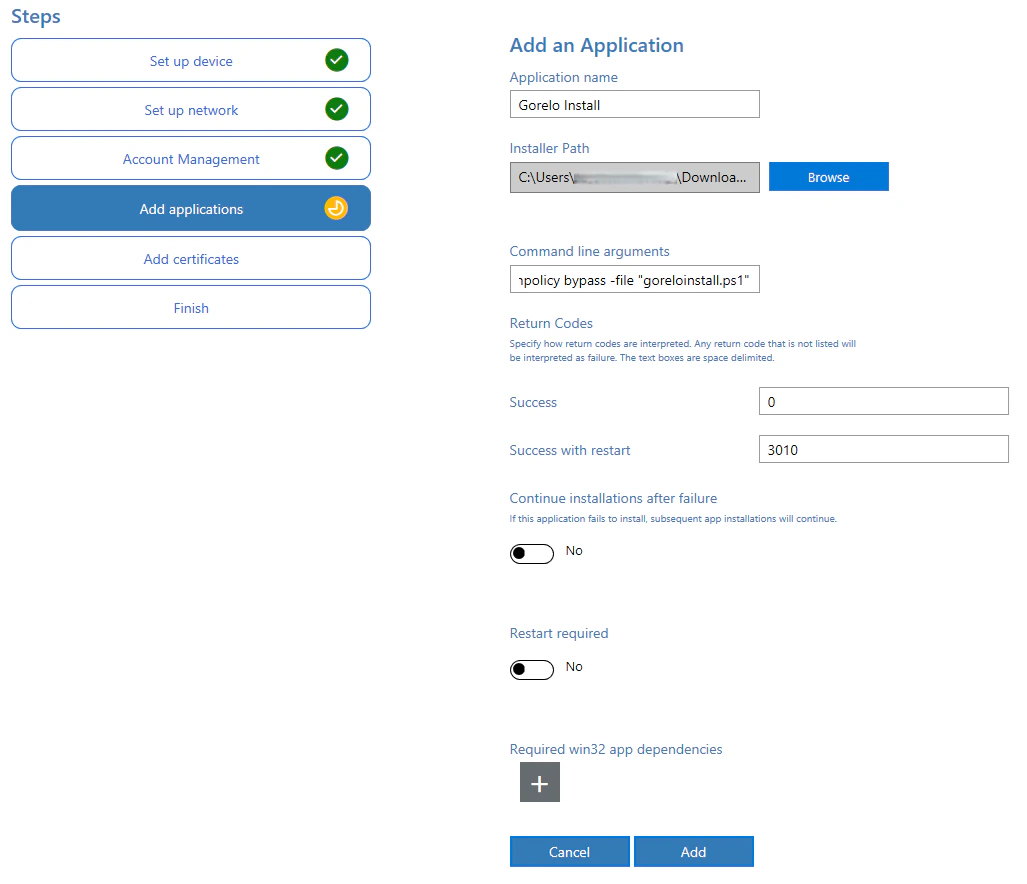
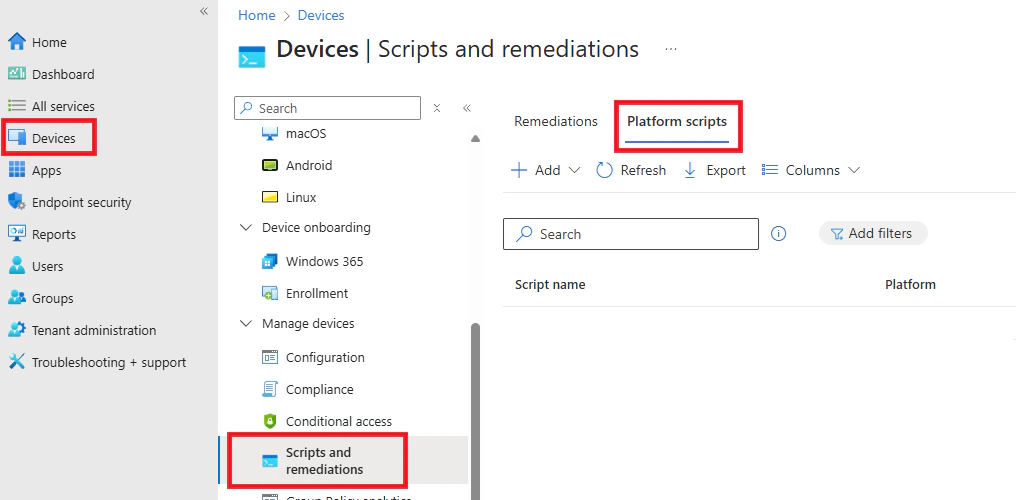
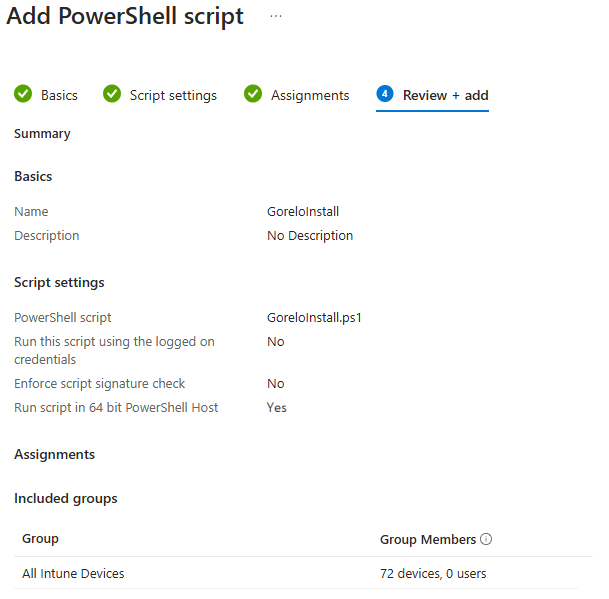
- ImmyBot
- PPKG
- Intune
1
Allez à Library > Upload.
2
À l'étape Installer :
Sélectionnez Installer Type = None.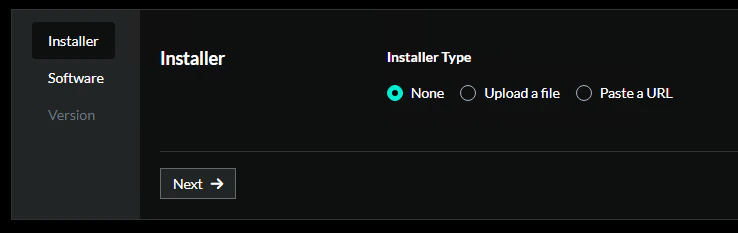
3
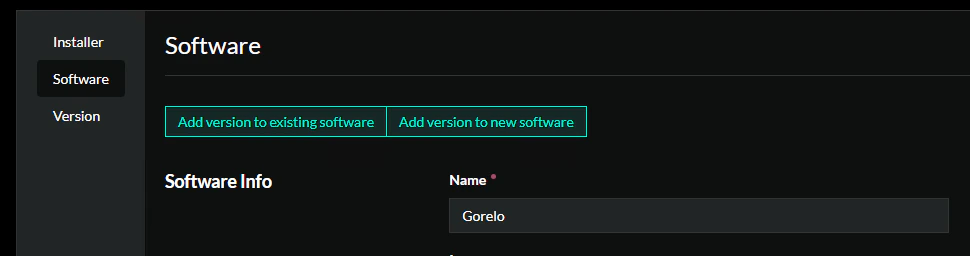
À l'étape Software :
- Sélectionnez Add version to new software.
- Sous Software Info, ajoutez :
- Name = Gorelo
4
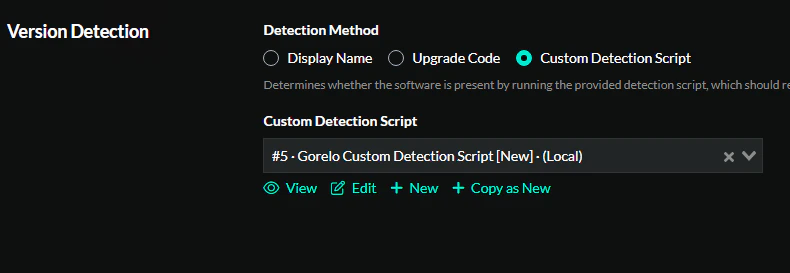
Détection de version :
- Sélectionnez Custom Detection Script.
- Ajoutez un nouveau script avec les paramètres par défaut.
5
Copiez-collez le script :
6
Installation
- Sélectionnez Custom Detection Script.
- Ajoutez un nouveau script et collez la commande d’installation d’un actif d’agent provenant de votre locataire Gorelo.
7
À l'étape de la version, saisissez :
- Version String = 8.42.0.0
8
Cliquez sur Create.