Le module d’extension Windows Patch Management permet un contrôle centralisé des mises à jour Windows sur les actifs gérés. Ce module fonctionne de manière semblable à Windows Update for Business (WUfB) et s’aligne sur les pratiques recommandées par Microsoft — en se concentrant sur le report, les échéances et l’expérience utilisateur plutôt que sur l’approbation par correctif.

Ajouter le module d’extension

  1. Allez à Politiques.
  2. Sélectionnez l’onglet Windows.
  3. Cliquez sur + Ajouter et sélectionnez Module d’extension.
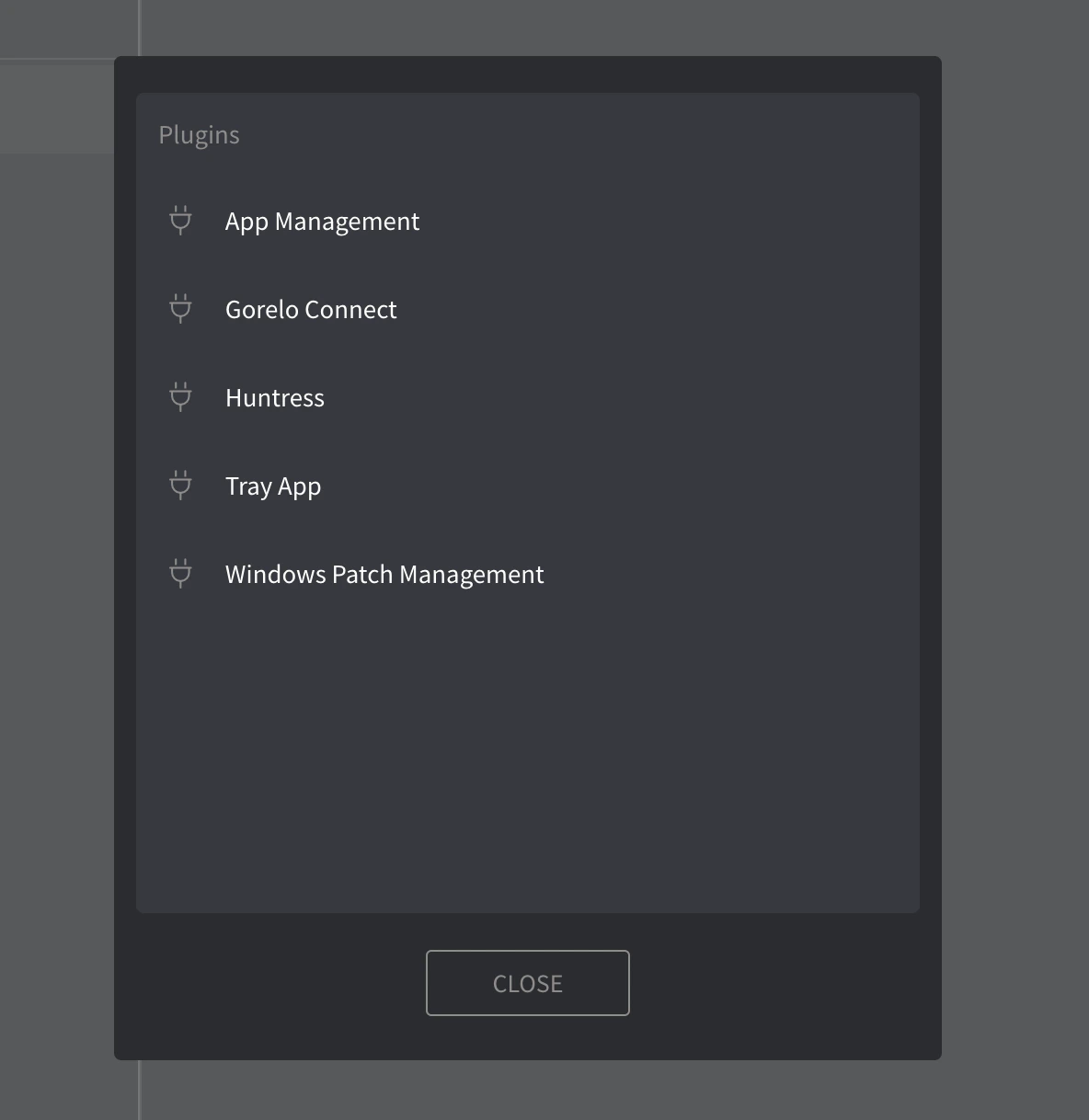
  4. Dans la fenêtre contextuelle, sélectionnez Windows Patch Management.
Image

Fonctionnement

Ce module d’extension configure les mises à jour automatiques Windows via une politique locale, permettant aux appareils de recevoir, d’installer et de redémarrer de façon autonome pour les mises à jour selon les paramètres définis dans votre politique Gorelo. Une fois appliqués, ces paramètres remplacent les préférences locales de l’utilisateur et sont appliqués jusqu’à ce que la politique soit retirée ou modifiée.

Paramètres de mise à jour

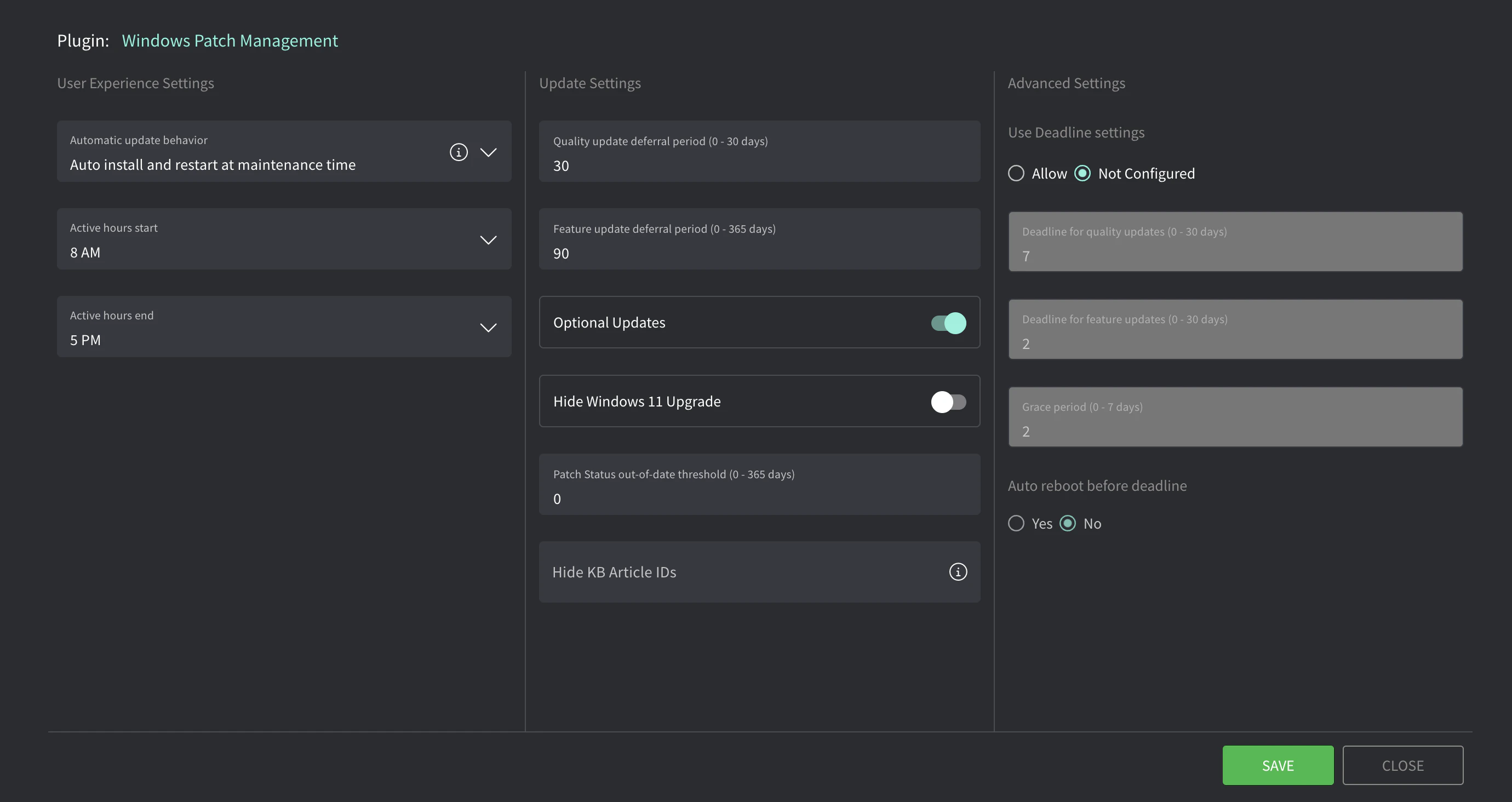
Depuis votre liste de politiques, cliquez sur l’icône de crayon pour modifier les paramètres du module Windows Patch Management. Cela ouvre une fenêtre contextuelle avec les options suivantes.
Image
ParamètreDescription
Comportement des mises à jour automatiquesDéfinit l’action de mise à jour : Recommandé : installation automatique et redémarrage à l'heure de maintenance. Installation automatique et redémarrage à l’heure de maintenance
Les mises à jour se téléchargent automatiquement, puis s’installent pendant la maintenance automatique lorsque l’appareil n’est pas utilisé ni alimenté par batterie. Lorsqu’un redémarrage est requis, l’appareil redémarre lorsqu’il n’est pas utilisé. Utilisez les paramètres d’heures actives pour définir une période pendant laquelle les redémarrages automatiques sont bloqués. Téléchargement automatique et planification de l’installation
Téléchargez automatiquement les mises à jour et installez-les selon l’horaire spécifié ci-dessous. Lorsque « Automatique » est sélectionné comme heure d’installation planifiée, Windows vérifiera, téléchargera et installera automatiquement les mises à jour. L’appareil redémarrera selon les paramètres Windows par défaut, sauf s’il est configuré dans « Toujours redémarrer automatiquement à l’heure planifiée ».
Heures actives début/finPour « Installation automatique et redémarrage à l’heure de maintenance ». Empêche les redémarrages automatiques pendant les heures de travail.
Jour/heure d’installation planifiésPour « Téléchargement automatique et planification de l’installation ». Les mises à jour sont installées ce jour-là à cette heure-là.

Échéance pour les mises à jour du SE

Ces paramètres définissent le temps dont dispose un actif pour installer les mises à jour avant que l’application soit imposée. Si activé, l’actif tentera d’abord d’installer les mises à jour pendant l’heure de maintenance habituelle. S’il échoue à le faire dans le délai, il entre dans une période de grâce où l’utilisateur est invité à planifier un redémarrage. Une fois la période de grâce expirée, la mise à jour et le redémarrage seront forcés.
ParamètreDescription
Utiliser les paramètres d’échéanceSi activé, les mises à jour seront forcées dans les délais définis.
Échéance pour les mises à jour qualitéNombre de jours (0–30) après que la mise à jour est offerte avant que l’actif n’entre dans la période de grâce. Recommandé : 2 jours
Échéance pour les mises à jour de fonctionnalitésNombre de jours (0–30) après que la mise à jour est offerte avant que l’actif n’entre dans la période de grâce. Recommandé : 7 jours
Période de grâceNombre de jours (0–7) après l’échéance où l’utilisateur est invité à redémarrer ou à planifier un redémarrage. Après cela, l’appareil forcera le redémarrage. Recommandé : 2 jours
Redémarrage automatique avant l’échéanceSi activé, permet au système de redémarrer automatiquement pour terminer l’installation avant l’expiration de l’échéance. Recommandé : Oui

Lorsque vous alignez ces paramètres avec les contrôles CIS, Essential Eight, NIST, etc., la période de report + l’échéance + la période de grâce définissent le nombre total de jours. Par exemple, si vous exigez que les mises à jour critiques soient installées dans les 7 jours suivant la sortie :
  • Période de report des mises à jour qualité = 3 jours
  • Échéance pour les mises à jour qualité = 2 jours
  • Période de grâce = 2 jours
  • 3 + 2 + 2 = 7 — vous êtes maintenant au maximum de 7 jours.
⚠️ Il est recommandé de commencer avec « Non configuré » lors de l’intégration initiale avec Gorelo, car c’est l’option la moins impactante. Lorsque vous décidez de passer à « Autoriser », commencez avec des valeurs d’échéance et de période de grâce beaucoup plus élevées et réduisez-les lentement jusqu’à votre nombre préféré.