Passer au contenu principal
Utilisez les politiques pour distribuer des vérifications, des modules d’extension et des scripts aux actifs grâce aux étiquettes. Ce guide vous accompagne dans la création de votre première politique pour distribuer le module d’extension ScreenConnect à tous les postes de travail.
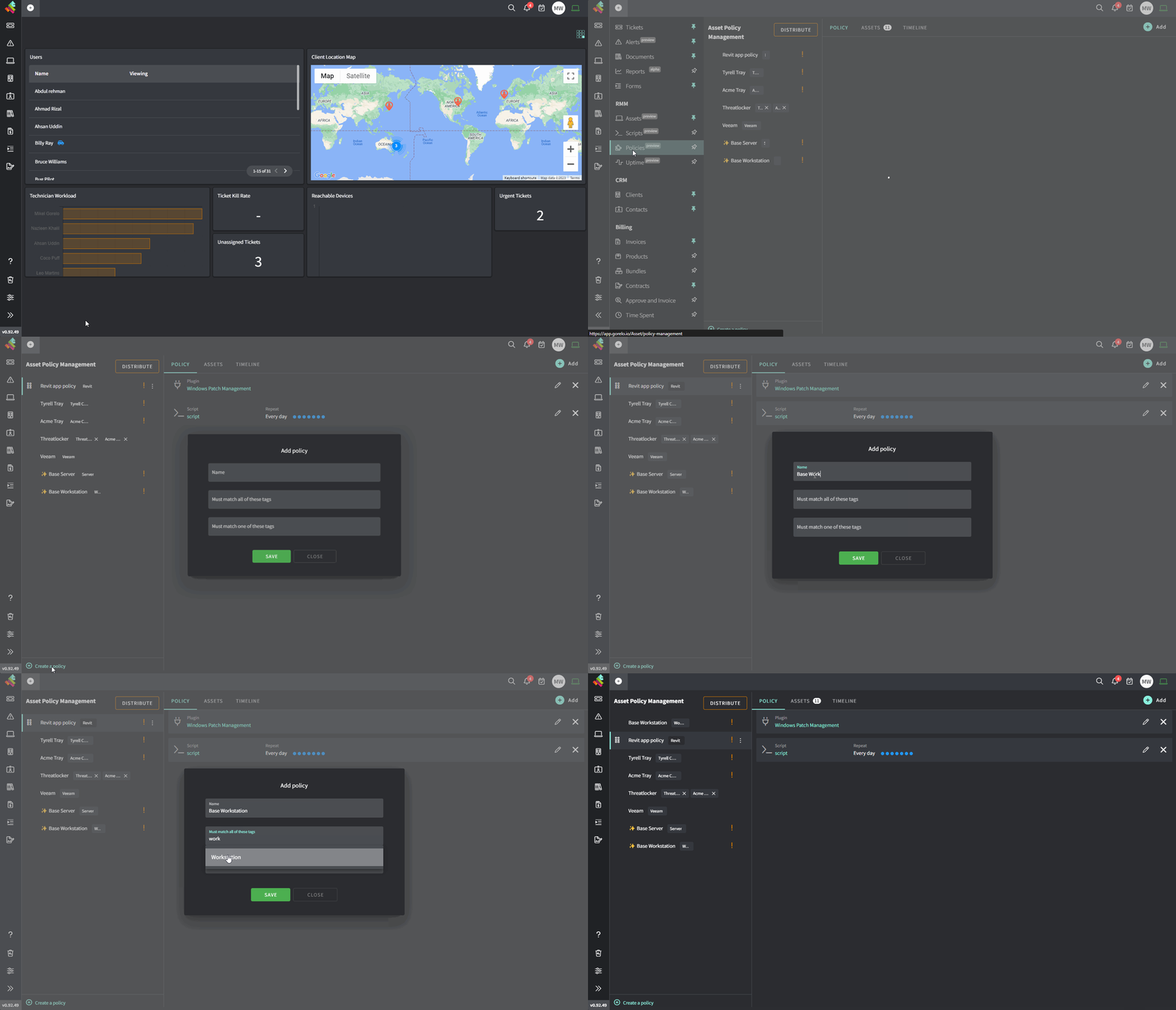
  1. Allez à Politiques depuis le menu.
  2. Cliquez sur Créer une politique en bas à gauche.
  3. Nommez la politique Base poste de travail.
  4. Sous Doit correspondre à toutes ces étiquettes, ajoutez l’étiquette Poste de travail.
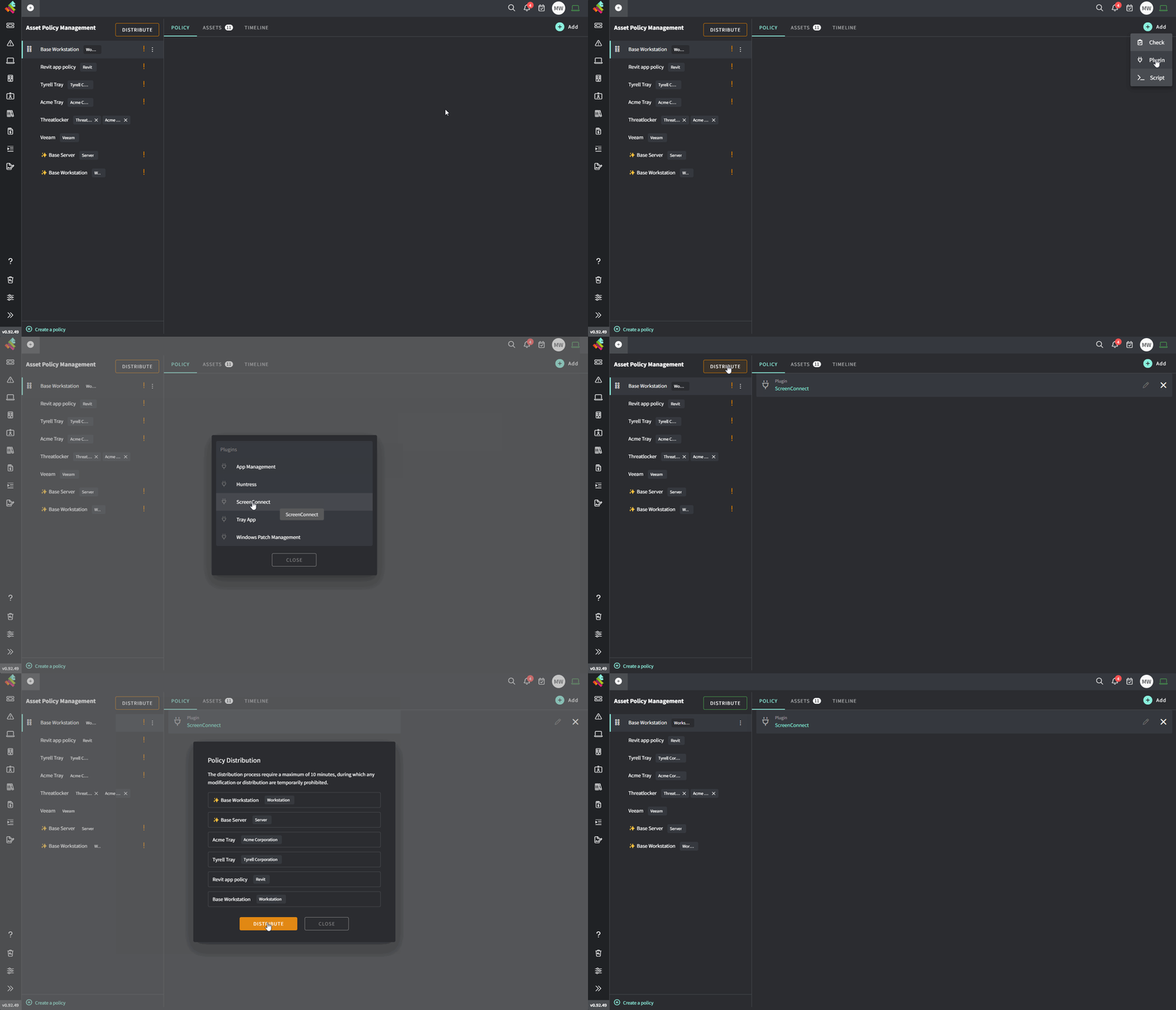
  5. Pendant que la politique Base poste de travail est sélectionnée dans la colonne de gauche, survolez Ajouter.
  6. Sélectionnez Module d’extension puis ScreenConnect.
    019342fb 2464 79be B04c 4ed8d68f97db
  7. Distribuez la politique en haut à gauche.
    019342fb 23de 7957 Af0d 89d33e49d3e7
Le même processus peut être adapté pour toute vérification, module d’extension ou script. Gorelo applique les politiques comme une liste de contrôle d’accès (ACL) de routeur. Les vérifications/modules d’extension/scripts sont appliqués de manière hiérarchique de haut en bas. Si un élément identique existe plus haut dans la hiérarchie, il remplace ceux qui se trouvent en dessous. Par exemple, Gestion des correctifs Windows dans votre politique Base poste de travail tout en bas. Plus haut dans la liste, vous créeriez une politique spécifique à un client avec Gestion des correctifs Windows et celle-ci remplacerait celle de votre politique Base poste de travail.