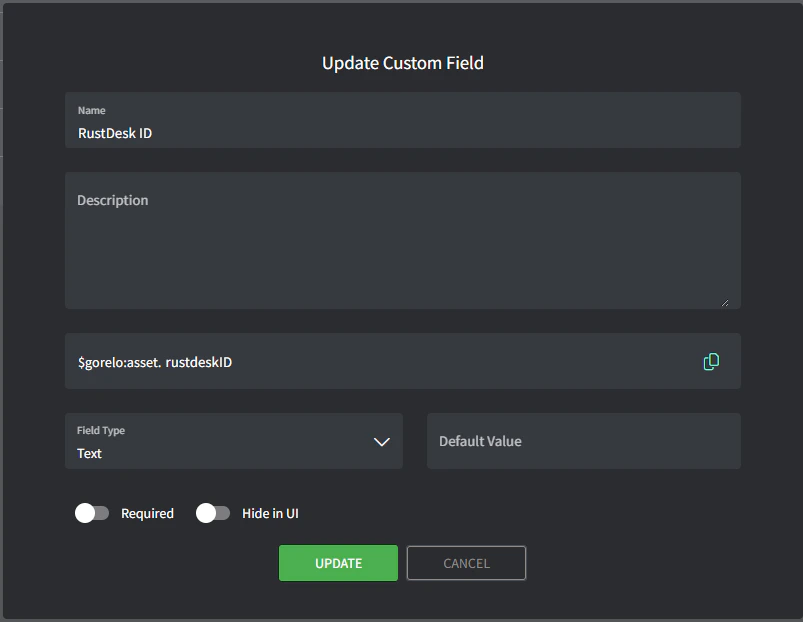
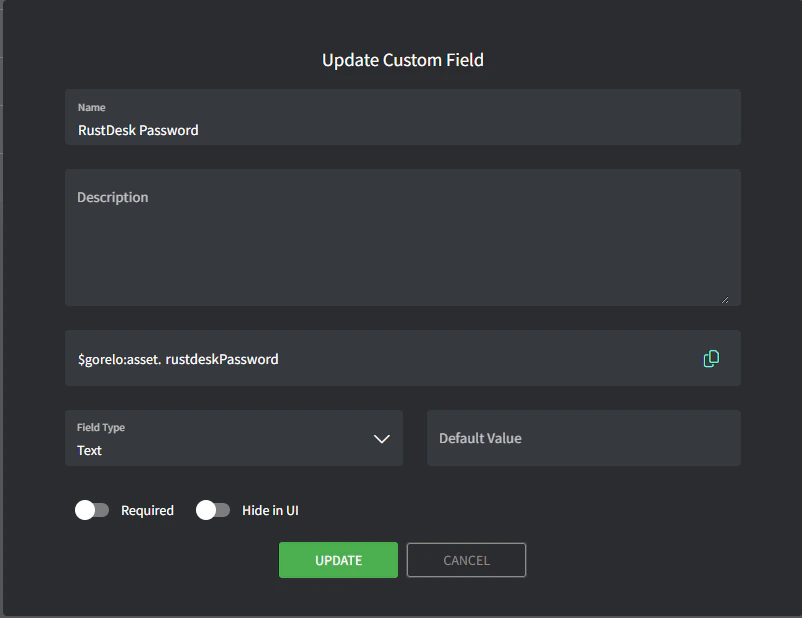
- Splashtop Business
- RustDesk
- Webroot
- Splashtop
- RustDesk
1
Crie o campo personalizado de ativo.
- Acesse Configurações > Ativos > Campos personalizados.
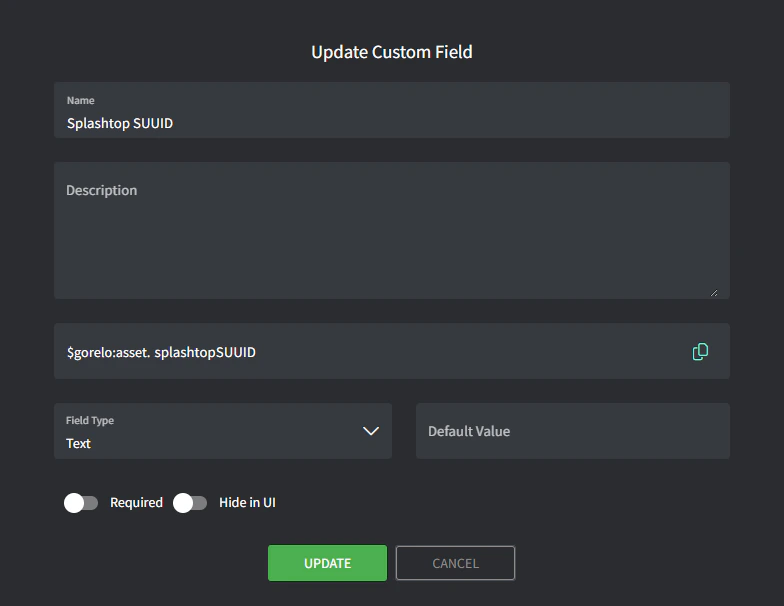
- Adicione um campo personalizado com os seguintes detalhes:
- Nome:
Splashtop SUUID - Variável:
splashtopSUUID
- Nome:
2
Escreva o script.
- Acesse Scripts.
- Crie um script com os seguintes detalhes:
- Nome:
Store-SplashtopSUUID - Conteúdo:
- Nome:
3
Implante o script via uma política.
- Acesse Políticas.
- Edite uma política existente que cubra os ativos para os quais deseja armazenar o SUUID do Splashtop.
- Adicione o script
Store-SplashtopSUUIDe configure-o para repetir diariamente no horário desejado. - Salve e distribua a política.
4
Crie o atalho.
- Acesse Atalhos de Ativo.
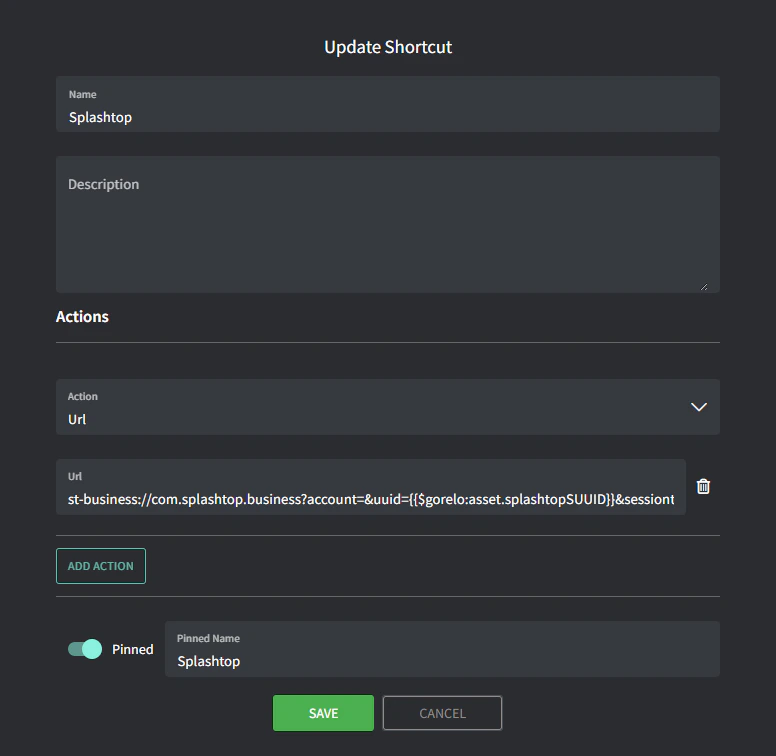
- Adicione um novo atalho com os seguintes detalhes:
- Nome:
Splashtop - URL:
t-business://com.splashtop.business?account=&uuid={{$gorelo:asset.splashtopSUUID}}&sessiontype=remote - Nome fixado:
SplashtopVocê deve ver agora o atalho SPLASHTOP no canto superior direito da página de detalhes do ativo. Se o script preencheu com sucesso a variável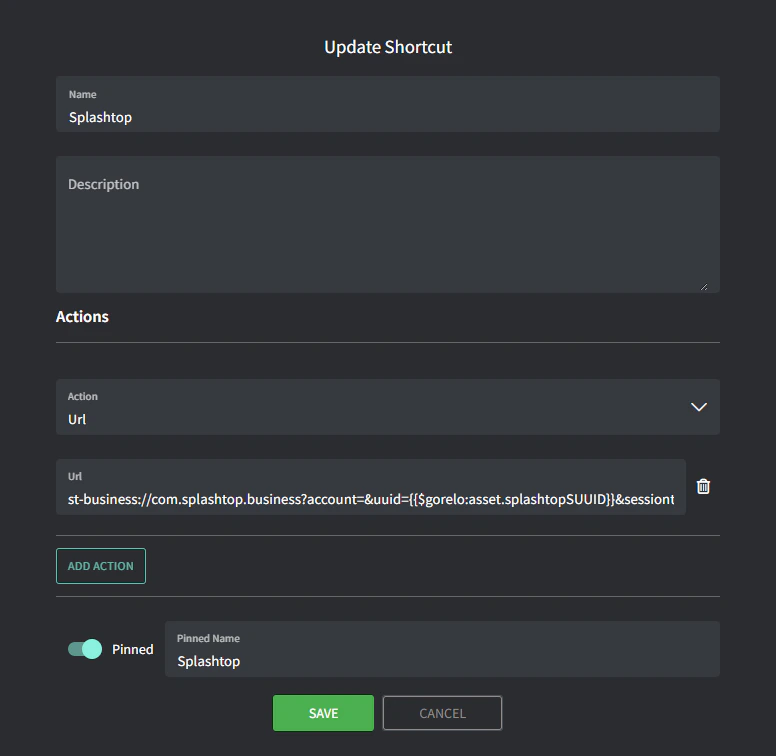
$gorelo:asset.splashtopSUUID, esse atalho abrirá o aplicativo Splashtop Business.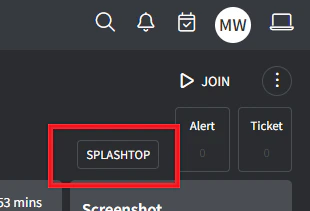
- Nome: