Adicionar o plugin
- Acesse Políticas.
- Selecione a aba Windows.
- Clique em + Adicionar e selecione Plugin.
- No popup, selecione Windows Patch Management.
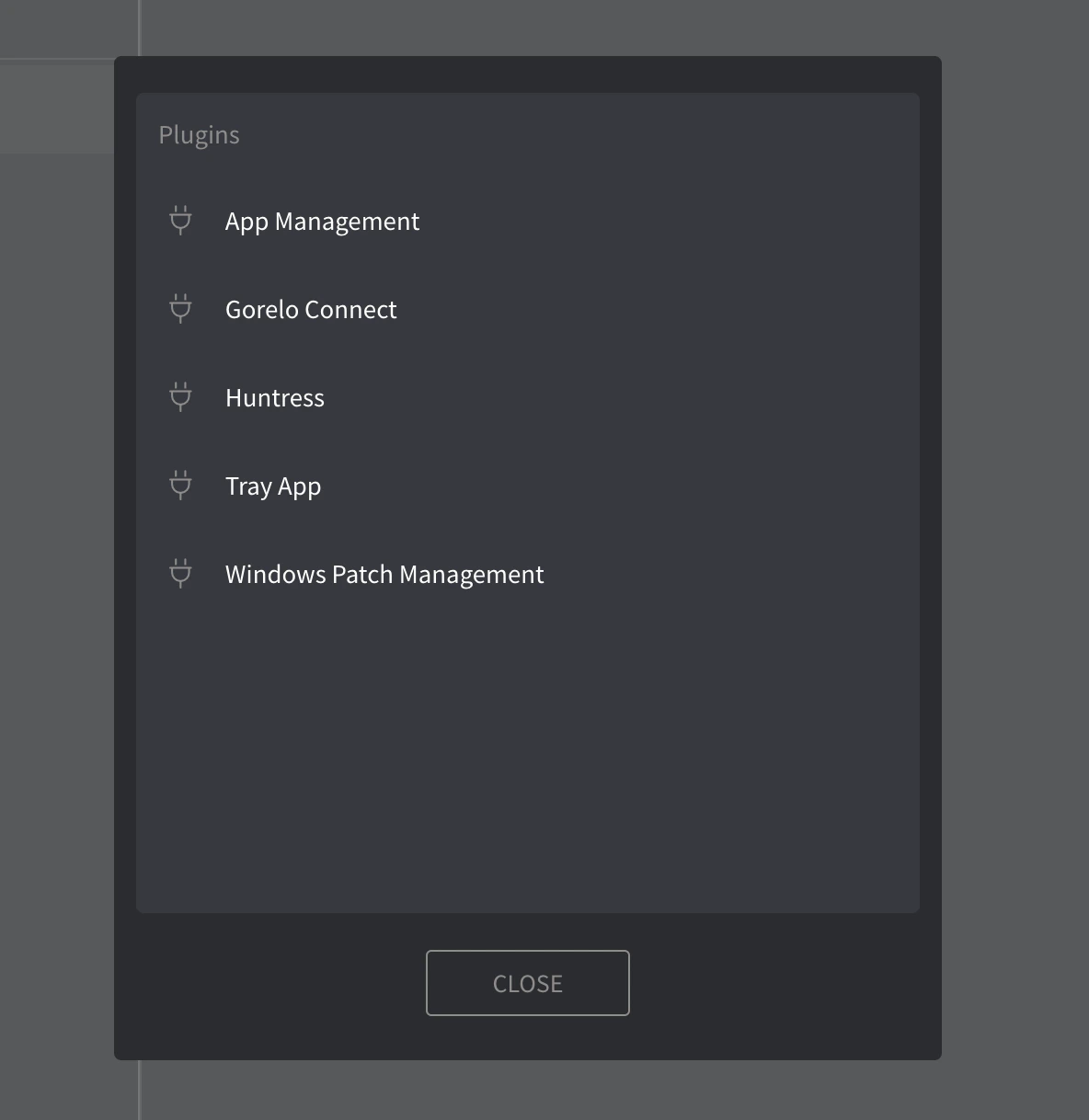
Como funciona
Esse plugin configura as Atualizações automáticas do Windows via política local, permitindo que os dispositivos recebam, instalem e reinicializem para atualizações de forma autônoma com base nas configurações definidas em sua política do Gorelo. Uma vez aplicadas, essas configurações substituem as preferências locais do usuário e são impostas até que a política seja removida ou modificada.Configurações de atualização
Na sua lista de Políticas, clique no ícone de lápis para editar as configurações do plugin Windows Patch Management. Isso abre um popup com as seguintes opções.
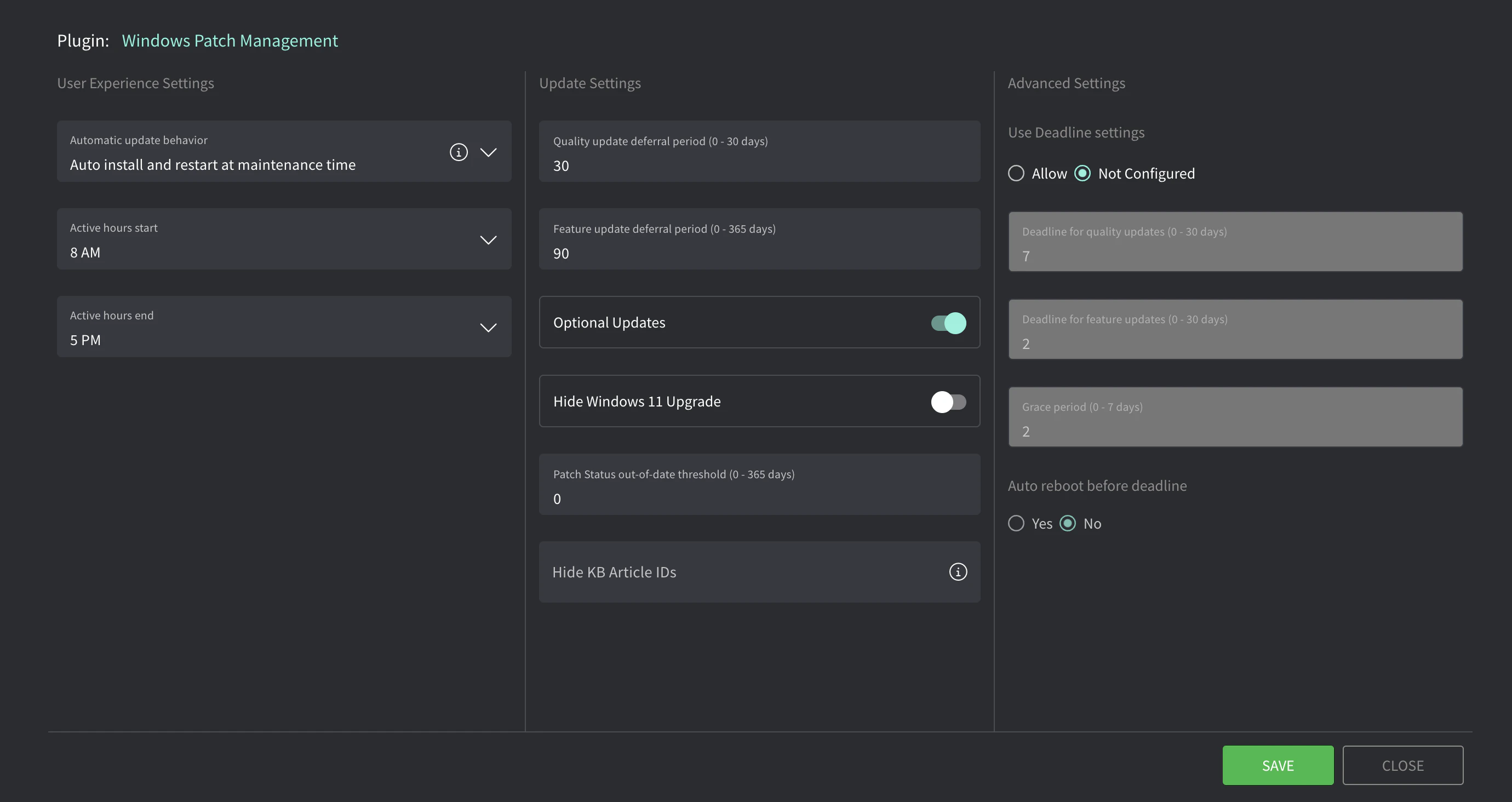
| Configuração | Descrição |
|---|---|
| Comportamento de atualização automática | Define a ação de atualização: Recomendado: Instalar automaticamente e reiniciar no horário de manutenção. Instalar automaticamente e reiniciar no horário de manutençãoAtualizações são baixadas automaticamente e instaladas durante a Manutenção Automática quando o dispositivo não está em uso ou em bateria. Quando o reinício é necessário, o dispositivo reinicia quando não está sendo usado. Use as configurações de horário ativo para definir um período em que reinícios automáticos são bloqueados. Baixar automaticamente e agendar a instalação Baixa automaticamente as atualizações e as instala no agendamento especificado abaixo. Quando “Automático” é selecionado como horário de instalação agendada, o Windows verificará, baixará e instalará automaticamente. O dispositivo reinicia conforme padrão do Windows, a menos que configurado em “Sempre reiniciar automaticamente no horário agendado” |
| Início/fim do horário ativo | Para “Instalar automaticamente e reiniciar no horário de manutenção”. Impede reinícios automáticos durante o expediente. |
| Dia/horário de instalação agendada | Para “Baixar automaticamente e agendar a instalação”. As atualizações são instaladas neste dia/horário. |
Prazos para atualizações de SO
Estas configurações definem quanto tempo um ativo tem para instalar atualizações antes da imposição. Se habilitadas, o ativo tentará instalar atualizações durante o horário regular de manutenção. Se não conseguir dentro do prazo, entra em um período de carência em que o usuário é solicitado a agendar um reinício. Quando o período de carência expira, a atualização e o reinício são forçados.| Configuração | Descrição |
|---|---|
| Usar configurações de prazo | Se habilitado, as atualizações serão forçadas dentro dos prazos definidos. |
| Prazo para atualizações de qualidade | Número de dias (0–30) após a atualização ser oferecida em que o ativo deve instalá-la antes do período de carência. Recomendado: 2 dias |
| Prazo para atualizações de recursos | Número de dias (0–30) após a atualização ser oferecida em que o ativo deve instalá-la antes do período de carência. Recomendado: 7 dias |
| Período de carência | Número de dias (0–7) após o prazo em que o usuário é solicitado a reiniciar ou agendar um reinício. Depois disso, o dispositivo forçará o reinício. Recomendado: 2 dias |
| Reinício automático antes do prazo | Se habilitado, permite que o sistema reinicie automaticamente para concluir a instalação antes do prazo expirar. Recomendado: Sim |
Ao alinhar essas configurações com CIS Controls, Essential Eight, NIST etc., o período de adiamento + prazo + período de carência definem o total de dias. Por exemplo, se você exige que atualizações críticas sejam instaladas em até 7 dias após o lançamento:
- Período de adiamento de atualização de qualidade = 3 dias
- Prazo para atualizações de qualidade = 2 dias
- Período de carência = 2 dias
- 3 + 2 + 2 = 7 — você está no máximo de 7 dias.