Pular para o conteúdo principal
Use políticas para distribuir verificações, plugins e scripts a ativos usando tags. Este guia orienta você na criação da sua primeira política para distribuir o plugin do ScreenConnect a todas as estações de trabalho.
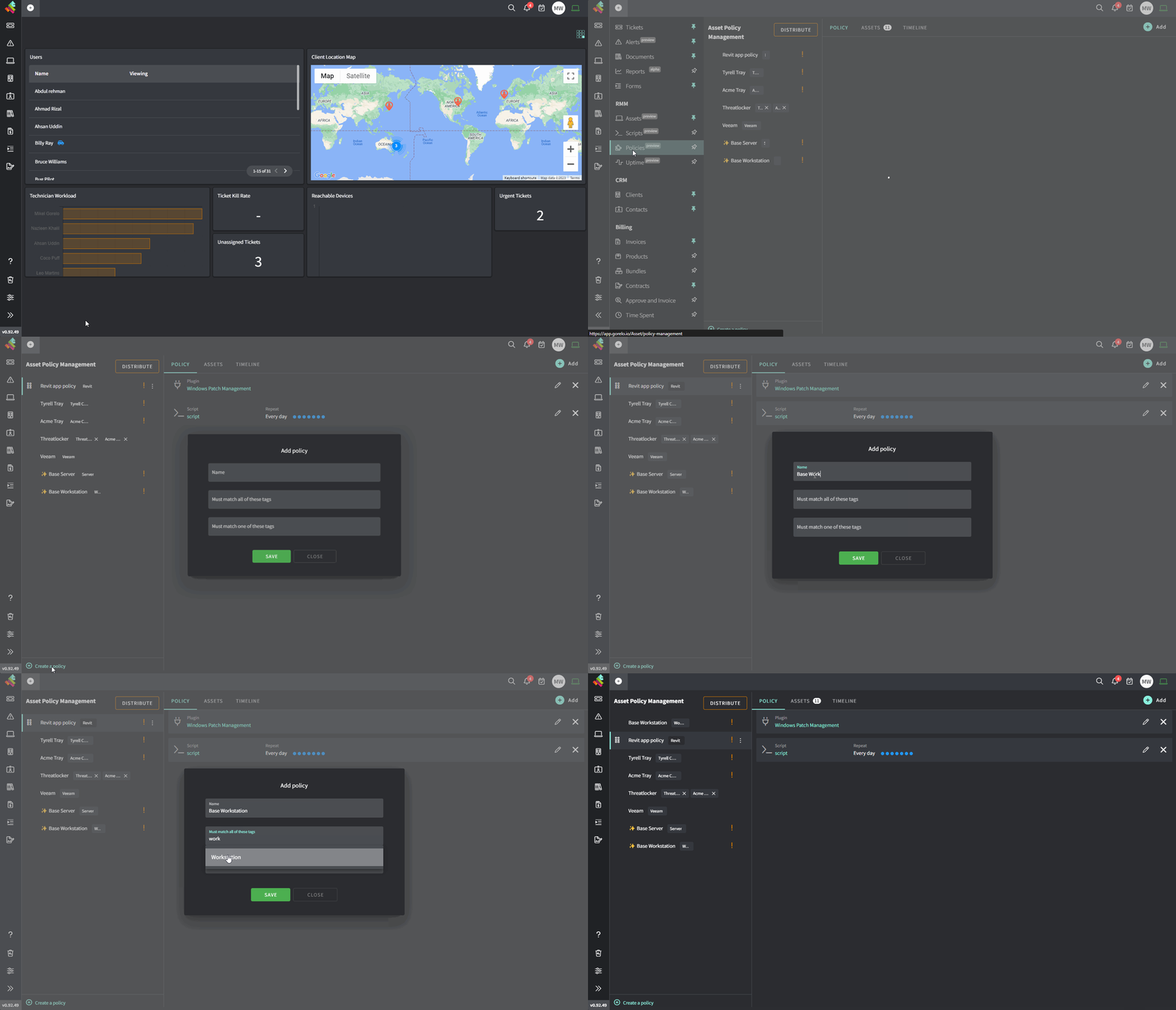
  1. Acesse Políticas no menu.
  2. Clique em Criar uma política no canto inferior esquerdo.
  3. Nomeie a política como Base Workstation.
  4. Em Deve corresponder a todas estas tags, adicione a tag Workstation.
  5. Com a política Base Workstation selecionada na coluna esquerda, passe o mouse sobre Adicionar.
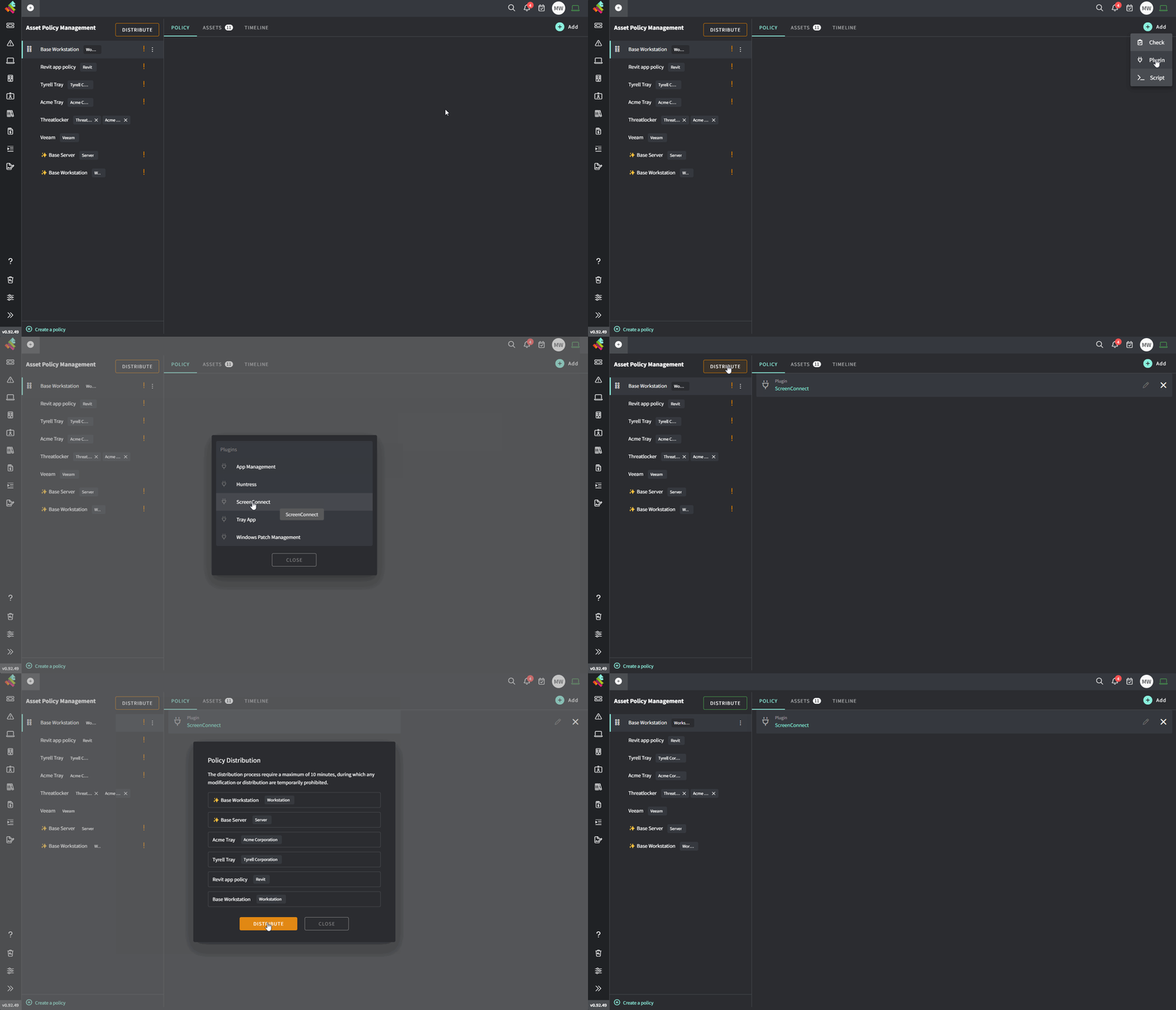
  6. Selecione Plugin e depois ScreenConnect.
    019342fb 2464 79be B04c 4ed8d68f97db
  7. Distribua a política no canto superior esquerdo.
    019342fb 23de 7957 Af0d 89d33e49d3e7
O mesmo processo pode ser adaptado para qualquer verificação/plugin/script. O Gorelo aplica políticas como a Lista de Controle de Acesso (ACL) de um roteador. Verificações/Plugins/Scripts são aplicados hierarquicamente de cima para baixo. Se um item idêntico existir mais acima na hierarquia, ele substitui os de baixo. Por exemplo, o Windows Patch Management na sua política Base Workstation bem no final. Mais acima na lista, você criaria uma política específica do cliente com o Windows Patch Management e ela substituiria a da Base Workstation.