1
Crie o aplicativo no Azure AD.
- Acesse Azure > Microsoft Entra ID.
- No menu esquerdo, clique em App registrations.
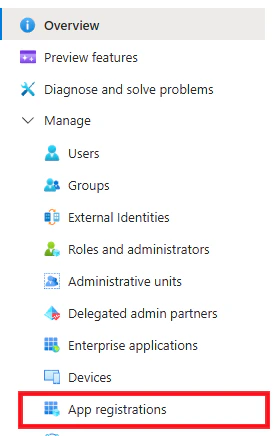
- Clique em +New registration.
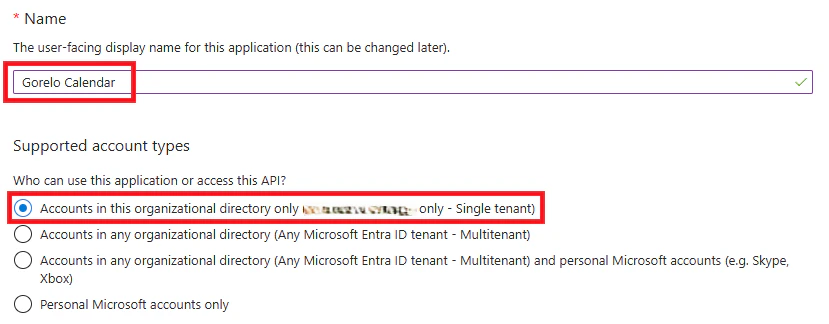
- Nome: Gorelo Calendar
- Supported account types: Accounts in this organizational directory only
- Clique em Register.
- Vá em API permissions no menu esquerdo.
- Clique em Add a permission:
- Selecione Microsoft Graph.
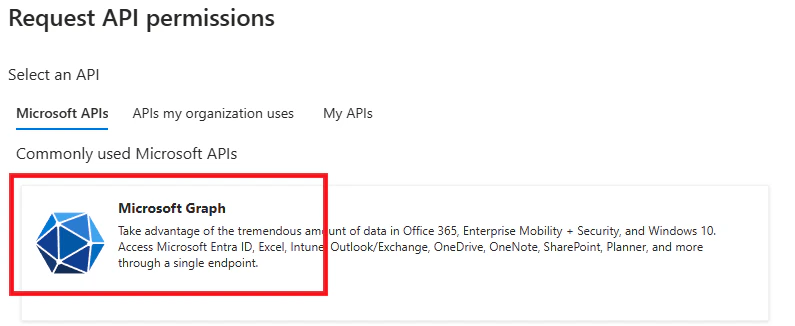
- Selecione Application permission.
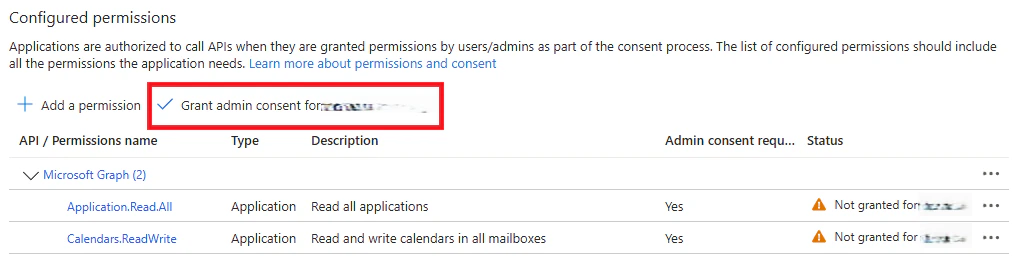
- Selecione as permissões: Application.Read.All
- Selecione as permissões: Calendars.ReadWrite
- Selecione Microsoft Graph.
- Clique em Add permissions.
- Clique em Grant admin consent para as permissões recém-adicionadas.
- Vá em Certificates & secrets no menu esquerdo.
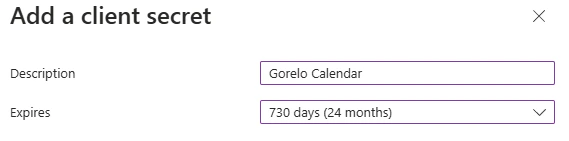
- Clique em + New client secret.
- Informe uma descrição e expiração.
- Copie o Secret Value e salve para usar depois.

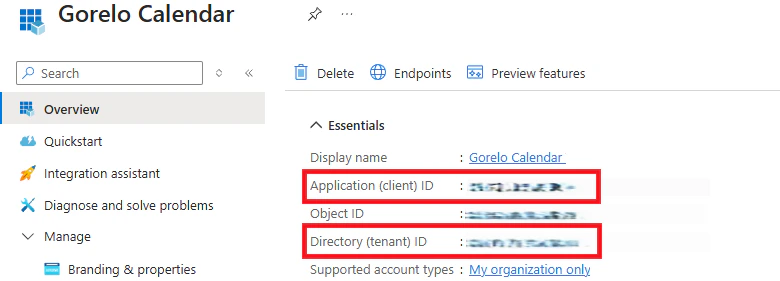
- Vá em Overview no menu esquerdo.
- Copie o Application (client) ID e o Directory (tenant) ID e salve para depois.
2
Integrar no Gorelo.
- Acesse Configurações > Integrações.
- Clique no ícone ⚙️engrenagem para configurar o Outlook.
- Insira o Client ID, Tenant ID e Secret Key que você salvou.
- Clique em Conectar.
- Cada usuário deverá ativar a sincronização em seu calendário no Gorelo.