

1
Integrar com o ScreenConnect.
- Acesse Configurações > Integrações.
- Clique no ícone ⚙️engrenagem para configurar o ScreenConnect.
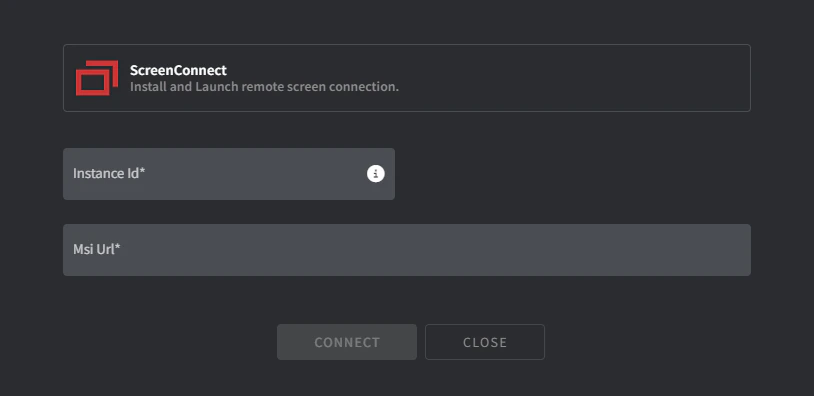
- Preencha os campos obrigatórios:
- Instance ID
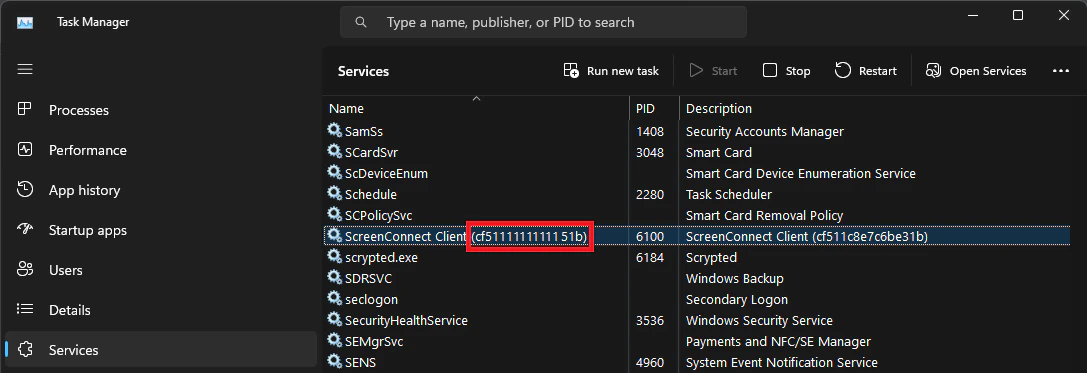
- Acesse um dos seus endpoints que já tenha o ScreenConnect Client instalado.
- Acesse Services.
- Copie o valor do ScreenConnect Client Service entre parênteses:
- MSI URL
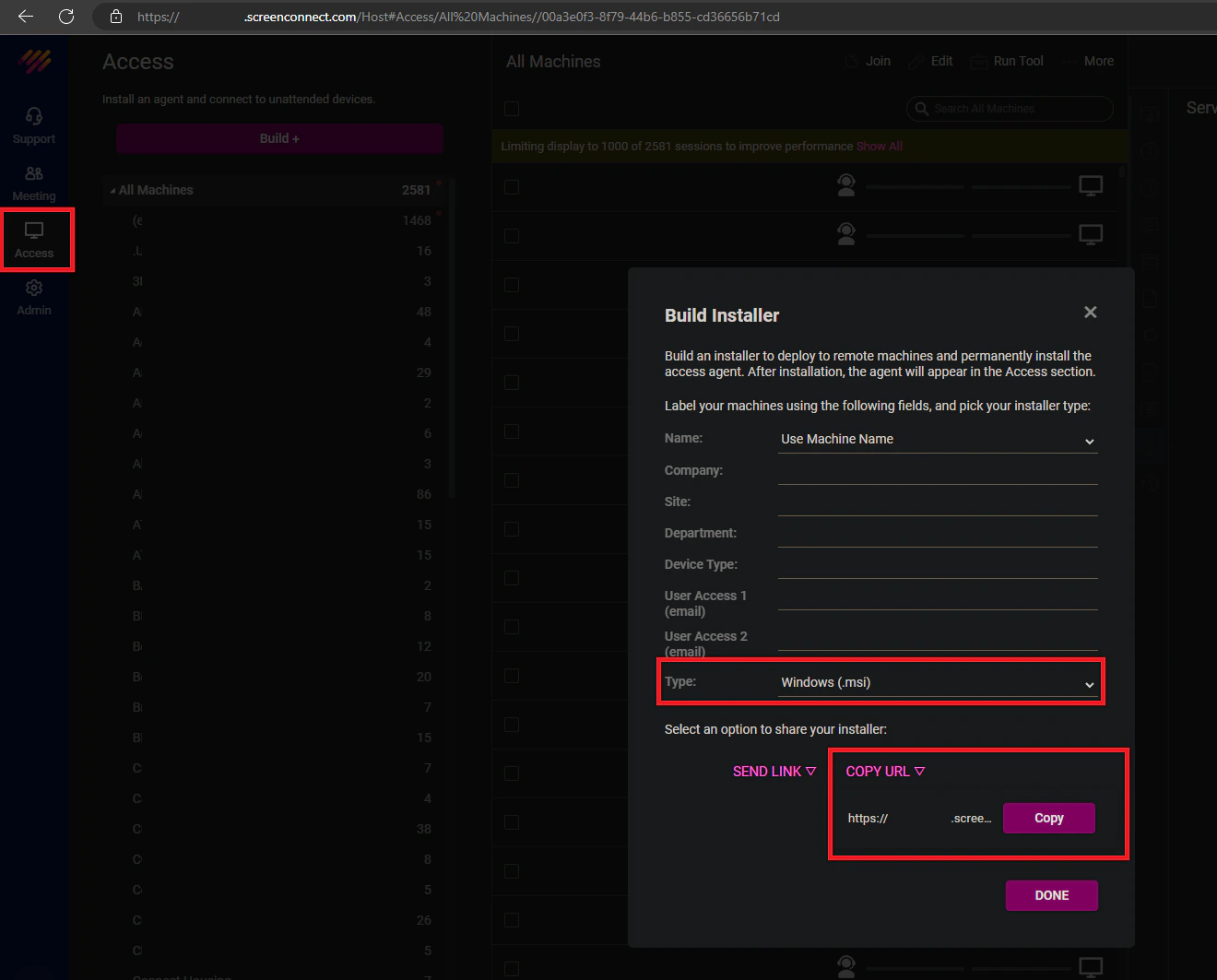
- Faça login no seu tenant do ScreenConnect.
- Clique em Access.
- Clique em Build.
- Mude o tipo para Windows (MSI).
- Clique em copy URL.
- Clique em Conectar.
2
Distribuir o plugin do ScreenConnect.
- Acesse Políticas no menu principal.
- Adicione o plugin do ScreenConnect a uma política existente ou crie uma nova.
- Clique em Distribuir.
3
Opcional: criar um sub-session group no ScreenConnect para cada cliente.
- Faça login no seu tenant do ScreenConnect.
- Acesse Access.
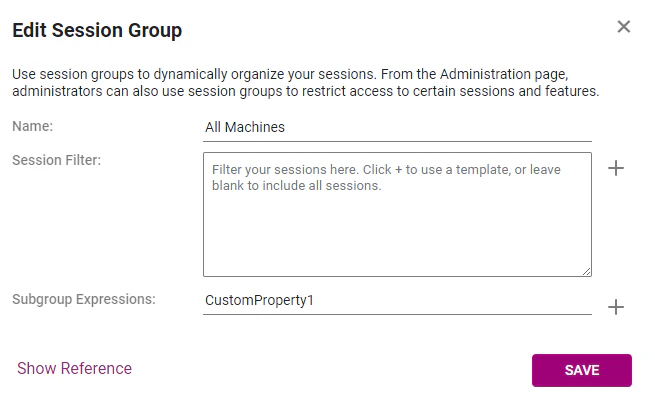
- Clique no menu de 3 pontos no session group All Machines e clique em Edit.
- Insira
CustomProperty1no campo Subgroup Expressions. - Clique em Save.
Solução de problemas
O ScreenConnect não conecta em um ativo específico
Se o ScreenConnect não mostrar conexão em um ativo específico, reinstale-o seguindo estes passos:- Acesse a página de detalhes do ativo específico.
- Clique na aba Política no canto inferior esquerdo:
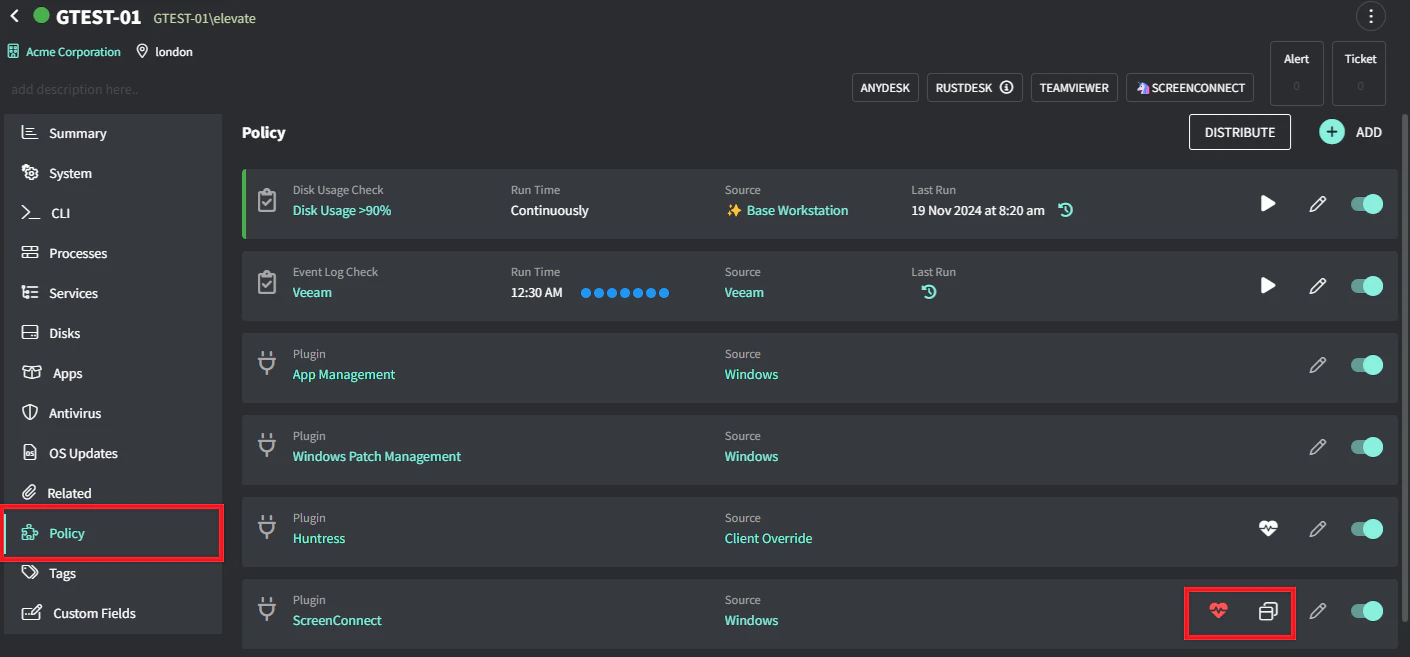
- Clique no ícone de coração no plugin do ScreenConnect.
- Clique no ícone do ScreenConnect para reinstalar.