

1
Integrar amb ScreenConnect.
- Aneu a Configuració > Integracions.
- Feu clic a la icona ⚙️d’engranatge per configurar ScreenConnect.
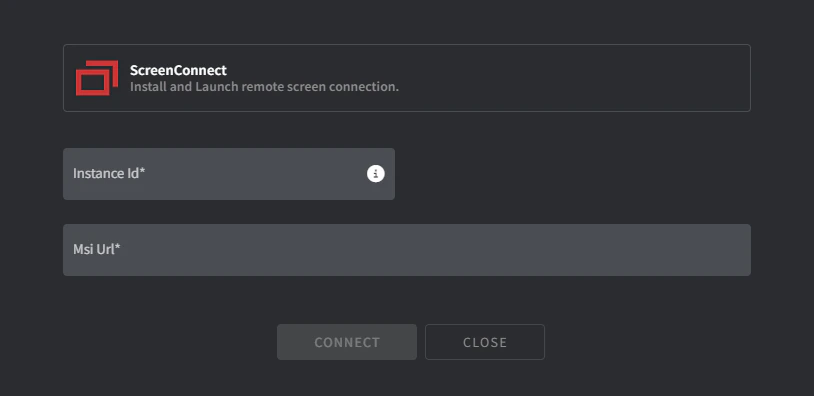
- Empleneu els camps requerits:
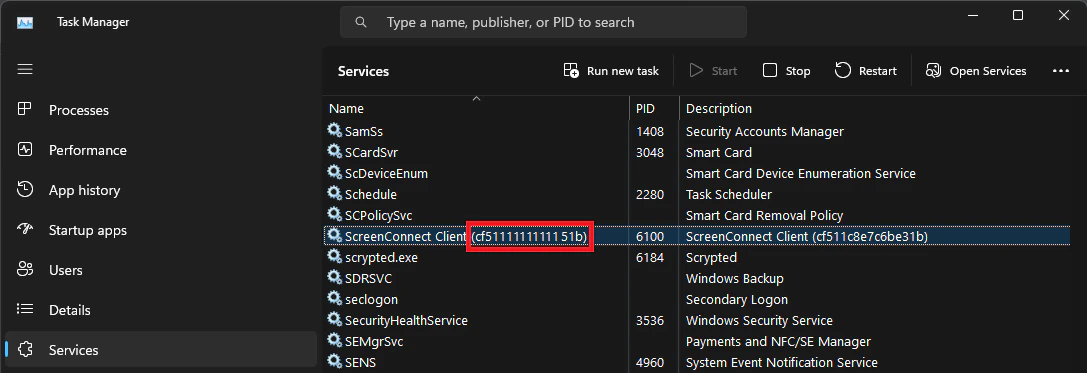
- Instance ID
- Accediu a un dels vostres endpoints que ja tingui instal·lat el client de ScreenConnect.
- Aneu a Serveis.
- Copieu el valor del servei de client de ScreenConnect entre parèntesis:
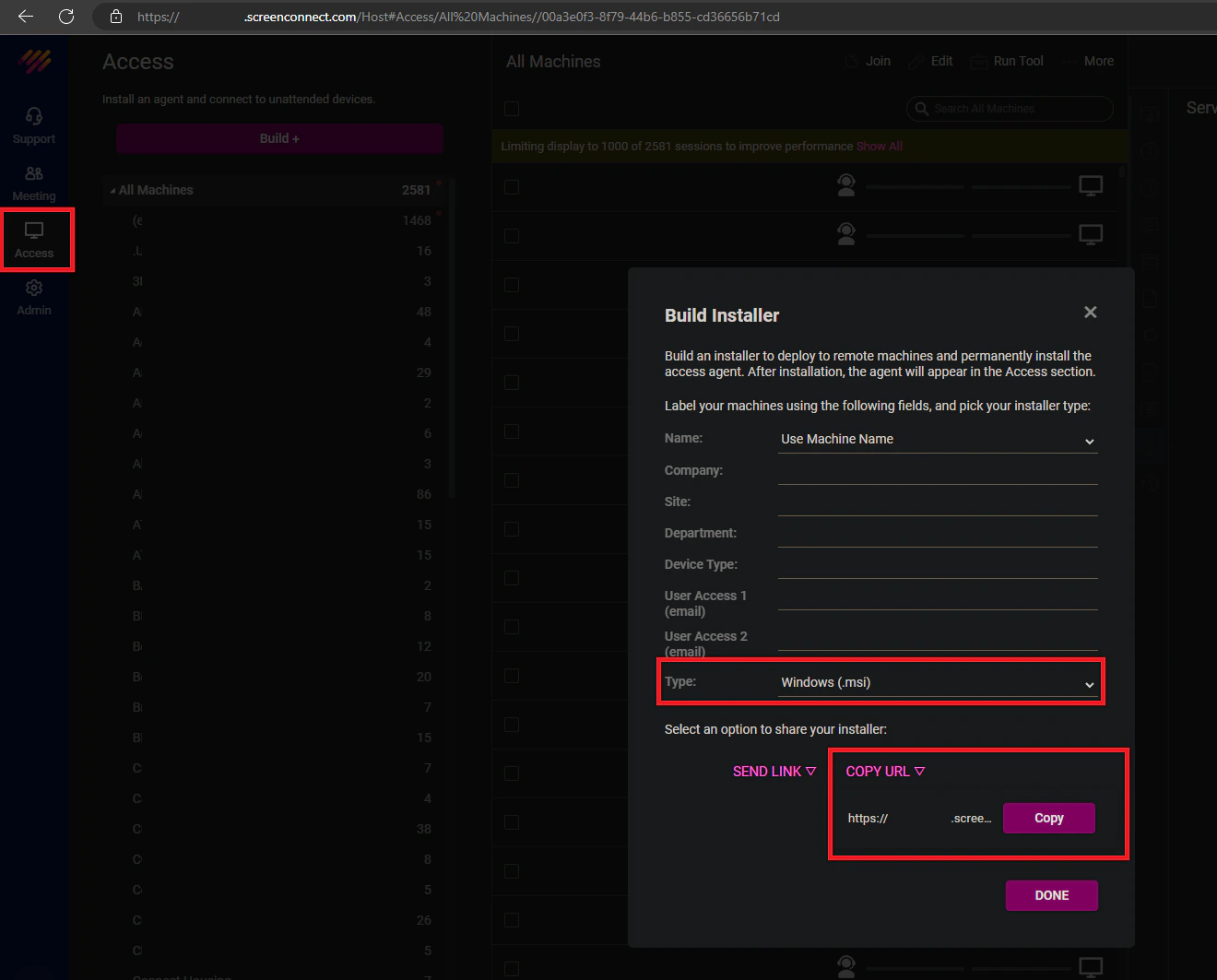
- MSI URL
- Inicieu sessió al vostre tenant de ScreenConnect.
- Feu clic a Access.
- Feu clic a Build.
- Canvieu el tipus a Windows (MSI).
- Feu clic a copy URL.
- Feu clic a Connect.
2
Distribuir el complement de ScreenConnect.
- Aneu a Polítiques al menú principal.
- Afegiu el complement de ScreenConnect a una política existent o creeu-ne una de nova.
- Feu clic a Distribueix.
3
Opcional: Creeu un grup de subsessió a ScreenConnect per a cada client.
- Inicieu sessió al vostre tenant de ScreenConnect.
- Aneu a Access.
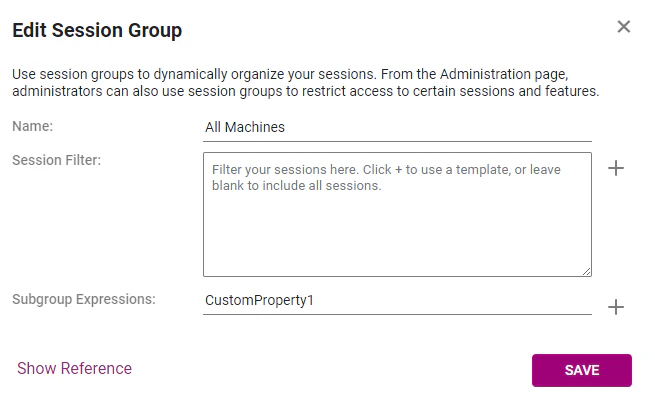
- Feu clic al menú de 3 punts del grup de sessió All Machines i feu clic a Edit.
- Introduïu
CustomProperty1al camp Subgroup Expressions. - Feu clic a Save.
Resolució de problemes
ScreenConnect no es connecta en un actiu específic
Si ScreenConnect no mostra una connexió en un actiu específic, reinstal·leu-lo seguint aquests passos:- Aneu a la pàgina de detalls de l’actiu específic.
- Feu clic a la pestanya Política a la part inferior esquerra:
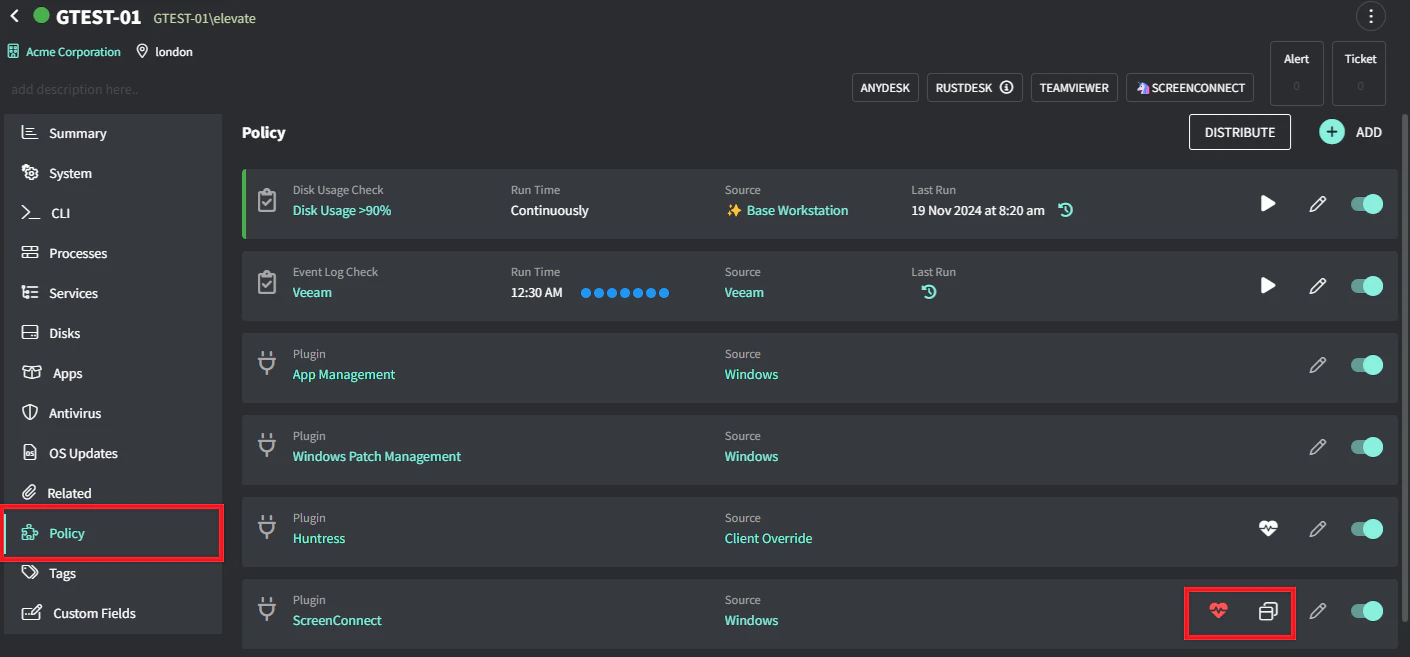
- Feu clic a la icona del cor al complement de ScreenConnect.
- Feu clic a la icona de ScreenConnect per reinstal·lar.