添加插件
- 导航到 Policies。
- 选择 Windows 选项卡。
- 点击 + Add 并选择 Plugin。
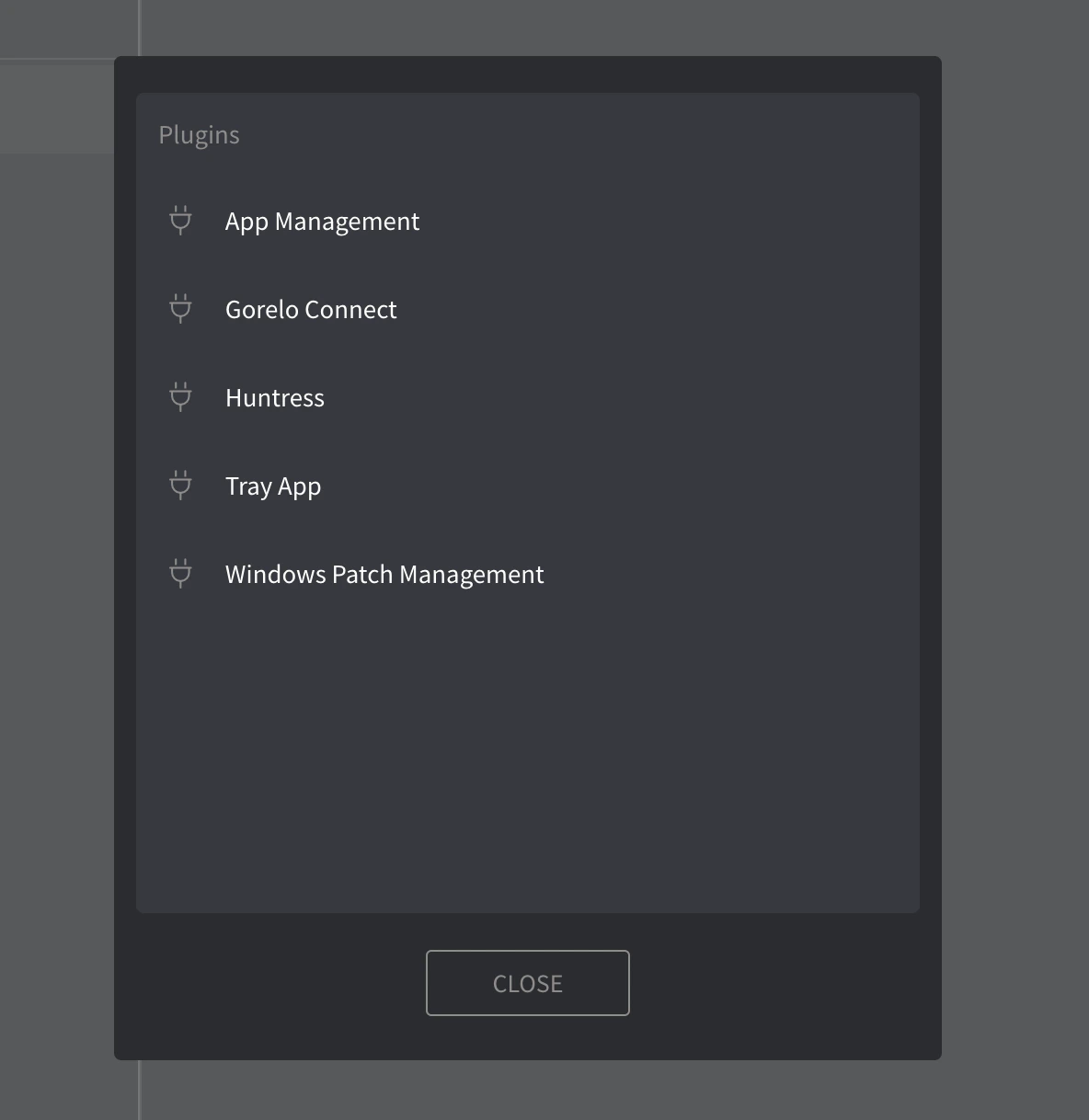
- 从弹出窗口中,选择 Windows Patch Management。
工作原理
该插件通过本地策略配置 Windows 自动更新,允许设备根据你的 Gorelo 策略中定义的设置自主接收、安装更新并重启。 应用后,这些设置会覆盖本地用户的偏好设置,并强制执行,直到策略被移除或修改。更新设置
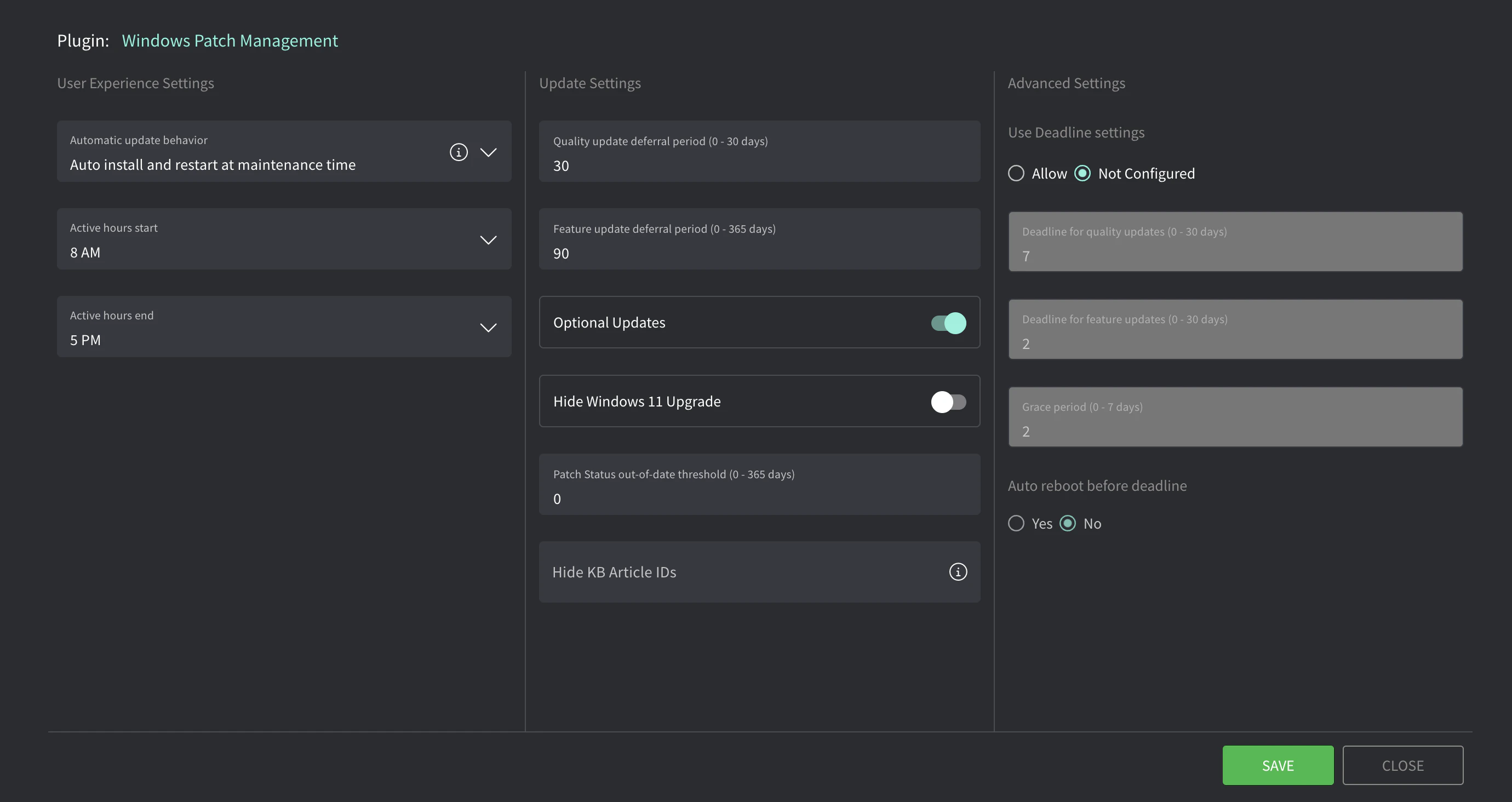
从你的 Policy 列表中,点击铅笔图标编辑 Windows Patch Management 插件设置。这会打开一个带有以下选项的弹出窗口。
| 设置 | 描述 |
|---|---|
| Automatic update behavior | 设置更新操作:推荐:在维护时间自动安装并重启。 Auto install and restart at maintenance time更新自动下载,然后在设备未使用或未使用电池电源时在自动维护期间安装。当需要重启时,设备会在不使用时重启。使用活动时间设置定义一个阻止自动重启的时段。 Auto download and schedule the install 自动下载更新并按下面指定的计划安装。当选择 “Automatic” 作为计划安装时间时,Windows 将自动检查、下载并安装更新。设备将按 Windows 默认设置重启,除非在 “Always automatically restart at scheduled time” 中配置 |
| Active hours start/end | 适用于 “Auto install and restart at maintenance time”。防止在工作时间自动重启。 |
| Scheduled install day/time | 适用于 “Auto download and schedule the install”。更新在此日/时间安装。 |
OS 更新截止日期
这些设置定义资产在强制执行开始之前必须安装更新的时间。如果启用,资产将首先尝试在常规维护时间内安装更新。如果在截止日期内无法做到这一点,它将进入宽限期,在此期间会提示用户安排重启。一旦宽限期到期,更新和重启将被强制执行。| 设置 | 描述 |
|---|---|
| Use Deadline settings | 如果启用,更新将在设定的时间范围内强制执行。 |
| Deadline for quality updates | 更新提供后,资产必须在多少天(0-30)内安装它才能进入宽限期。推荐:2 天 |
| Deadline for feature updates | 更新提供后,资产必须在多少天(0-30)内安装它才能进入宽限期。推荐:7 天 |
| Grace period | 截止日期后多少天(0-7)内会提示用户重启或安排重启。在此之后,设备将强制重启。推荐:2 天 |
| Auto reboot before deadline | 如果启用,允许系统在截止日期到期前自动重启以完成安装。推荐:是 |
将这些设置与 CIS Controls、Essential Eight、NIST 等对齐时,延期期 + 截止日期 + 宽限期定义了总天数。例如,如果你要求关键更新在发布后 7 天内安装:
- 质量更新延期期 = 3 天
- 质量更新截止日期 = 2 天
- 宽限期 = 2 天
- 3 + 2 + 2 = 7——你现在达到了 7 天的最大值。