

1
Acesse Políticas no menu
Selecione uma política existente.
2
Selecione a opção Plugin
Passe o mouse sobre o botão Adicionar no canto superior direito e selecione Plugin.
3
Selecione GoreloConnect na lista
- Exigir consentimento antes de conectar: o usuário precisa aprovar a conexão antes que você possa se conectar.
- Consentimento automático após x segundos: o Gorelo concede o consentimento automaticamente após um período definido, por exemplo, quando o usuário não está em sua mesa.
Avise o usuário de que você está se conectando à máquina dele ativando a opção Show connection in progress banner. Quando ativada, sempre que você iniciar uma conexão remota, um banner aparece no computador controlado remotamente com a mensagem “<technician name> from <organization name> is controlling your computer.”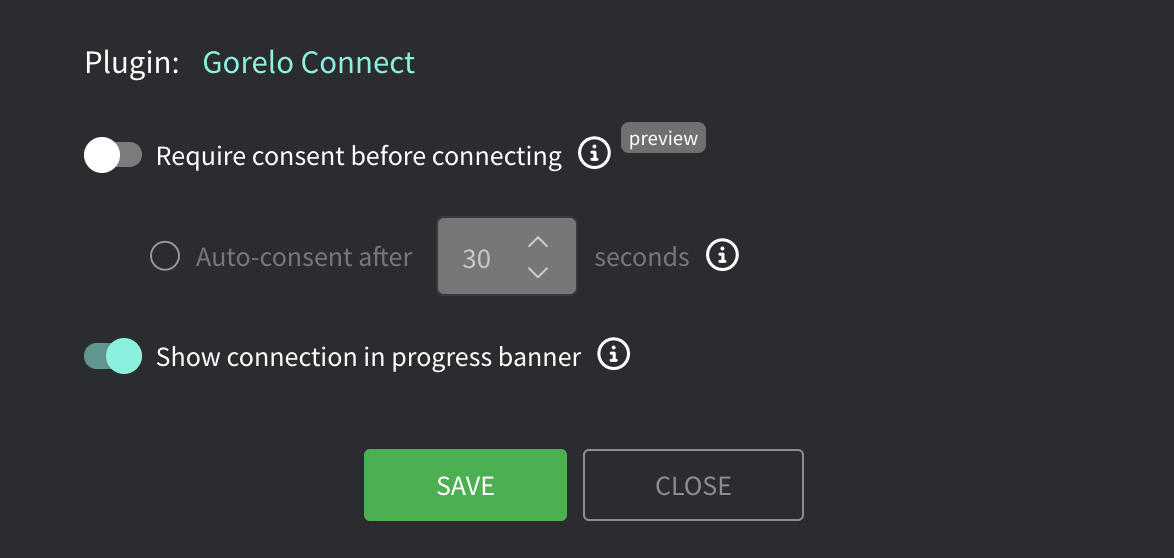
4
Clique em Salvar
5
Distribua a política
Experimente o Gorelo Connect v2
Alpha O Gorelo Connect v2 inicia sessões pelo seu navegador, então você não precisa instalar nada no seu próprio computador. Ele oferece suporte a:- Ativos Windows e macOS.
- Bloqueio do teclado e do mouse do usuário final durante a sessão.
- Sincronização da área de transferência entre o técnico e o usuário final.
- Bloqueio do dispositivo do usuário final após a sessão.
- Abrir qualquer monitor remoto em sua própria janela em máquinas Windows e Mac com vários monitores.
- Imagens mais nítidas no macOS quando a tela está parada.
- Sessões iniciadas pelo Quick Connect.
- Conexões diretas (P2P). No macOS 15 e posterior, o usuário final vê uma solicitação única de Rede local para permiti-las.
- Colar arquivos na sessão com Ctrl+V ou ⌘V.
- Copiar imagens do dispositivo remoto.
- Modo de teclado Traduzir: o layout do seu próprio teclado funciona corretamente em um dispositivo remoto configurado com um layout diferente (atalhos como Ctrl+C continuam funcionando normalmente).
- Alterar a resolução durante a sessão no Windows.
- O codec de vídeo AV1 no Windows e no macOS, para uma imagem mais nítida com a mesma taxa de bits. A sessão permanece em H.264 se o dispositivo ou um visualizador não puder usar AV1. Você também pode definir o AV1 como codec padrão no plugin.
- Enviar atalhos como a tecla Windows, Win+R e Alt+Tab para o dispositivo remoto em tela cheia, em vez de para o seu próprio computador. Isso funciona apenas no Chrome e no Edge. Mantenha Esc pressionado por 2 segundos para sair da tela cheia.
- A barra Send keys para enviar teclas especiais e atalhos.
Ativar o Connect v2
1
Selecione a política
Em Políticas, selecione uma política e clique no ícone de lápis para editá-la.
2
Ative o Connect v2
Ative Use Gorelo Connect v2.
Para ativos macOS, você também pode ativar a opção de solicitar permissões durante a instalação. O usuário final precisa conceder as permissões para o Gorelo Connect durante a instalação. Se você deixar essa opção desativada, o usuário final precisará conceder as permissões na primeira vez que um técnico se conectar.
3
Salve e distribua a política
A implantação não é instantânea. Quando o Connect v2 estiver ativo em um ativo, o botão de conexão dele exibirá Connect (v2).
Barra Send keys
A barra Send keys envia teclas e atalhos para o dispositivo remoto. Ela funciona em qualquer navegador e no Gorelo Mobile. Para ativá-la, abra o menu ⋯ na sessão. A barra inclui:- Teclas Ctrl, Alt, Shift e Win fixas (sticky).
- Esc, Tab, Del e PrtScn.
- F1 a F12.
- Um seletor de atalhos.
Solucionar problemas do Connect v2
Ativei o Connect v2, mas os ativos ainda mostram o botão do v1
Ativei o Connect v2, mas os ativos ainda mostram o botão do v1
A distribuição leva tempo. Verifique a política em um ativo individual para confirmar que o Connect v2 está ativado nele e aguarde até que o ativo receba a alteração.
Uma sessão no Mac está muito lenta, com apenas alguns quadros por segundo
Uma sessão no Mac está muito lenta, com apenas alguns quadros por segundo
Provavelmente falta a permissão de gravação de tela para o Connect v2 nesse Mac. Peça ao usuário final que ative o acesso em System Settings > Privacy & Security > Screen & System Audio Recording.
O teclado não abre quando me conecto pelo celular
O teclado não abre quando me conecto pelo celular
O Connect v2 não está otimizado para navegadores móveis. Para controlar um ativo pelo seu celular, use o Gorelo Mobile.