

https://1password.com/product/enterprise-password-manager-msp-edition
1
Acesse Configurações > Integrações
2
Clique no ícone ⚙️engrenagem para configurar o 1Password.
3
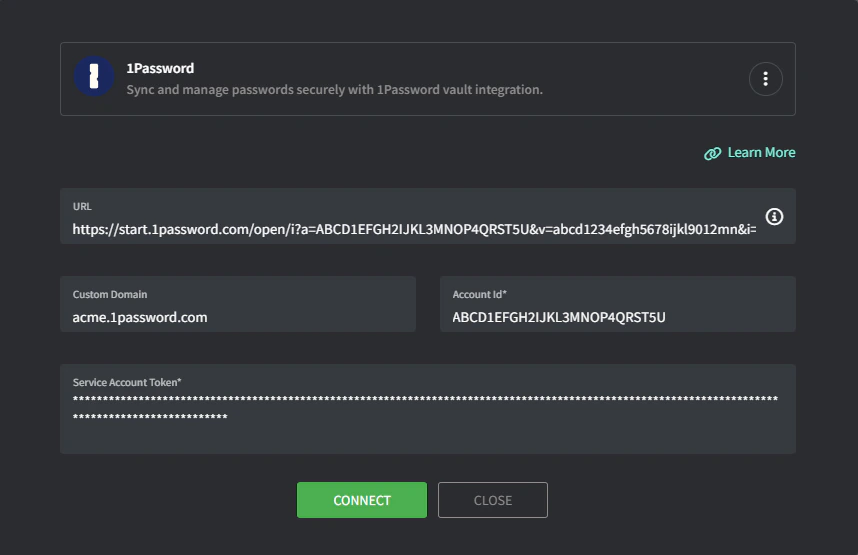
Preencha os campos obrigatórios:
Service Account Token:
- Acesse o console de administrador do 1Password > Developer > Service accounts.
- Clique em New service account no canto superior direito.
- Digite
Gorelocomo nome. - Selecione seus cofres e conceda permissões de escrita.
- Crie a conta e copie o token de service account para o Gorelo.
4
Clique em Conectar.
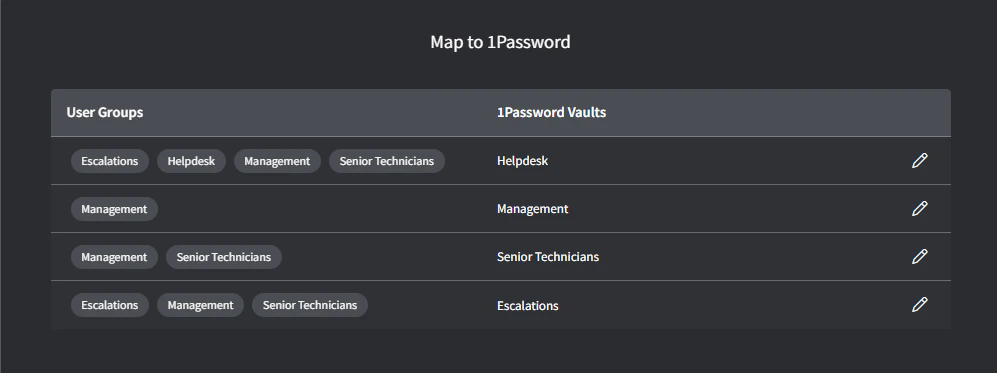
A tela de mapeamento Grupo > Cofre aparecerá.
5
Mapeie os Grupos do Gorelo para os cofres do 1Password apropriados.
6
Clique em Mapear quando concluir.
Solução de problemas
A integração com o 1Password mostra permissões 'somente leitura' ao tentar sincronizar.
A integração com o 1Password mostra permissões 'somente leitura' ao tentar sincronizar.
Sua integração provavelmente está sem a permissão de escrita (etapa 3). Para alterar os cofres/permissões, o 1Password exige que você exclua a service account e a recrie. Garanta adicionar a permissão de escrita ao criar o Service Account Token.