

1
从菜单导航到 Policies
选择一个现有策略。
2
选择 Plugin 选项
将鼠标悬停在右上角的 Add 按钮上,然后选择 Plugin。
3
从列表中选择 GoreloConnect
- Require consent before connecting:用户必须先批准连接,你才能进行连接。
- Auto-consent after x seconds:在设定的时间段后,Gorelo 会自动给予同意,例如用户离开桌前时。
通过切换 Show connection in progress banner 选项,提醒用户你正在连接他们的计算机。启用后,每当你发起远程连接时,被远程控制的电脑上会出现一个横幅,显示消息 “<technician name> from <organization name> is controlling your computer.”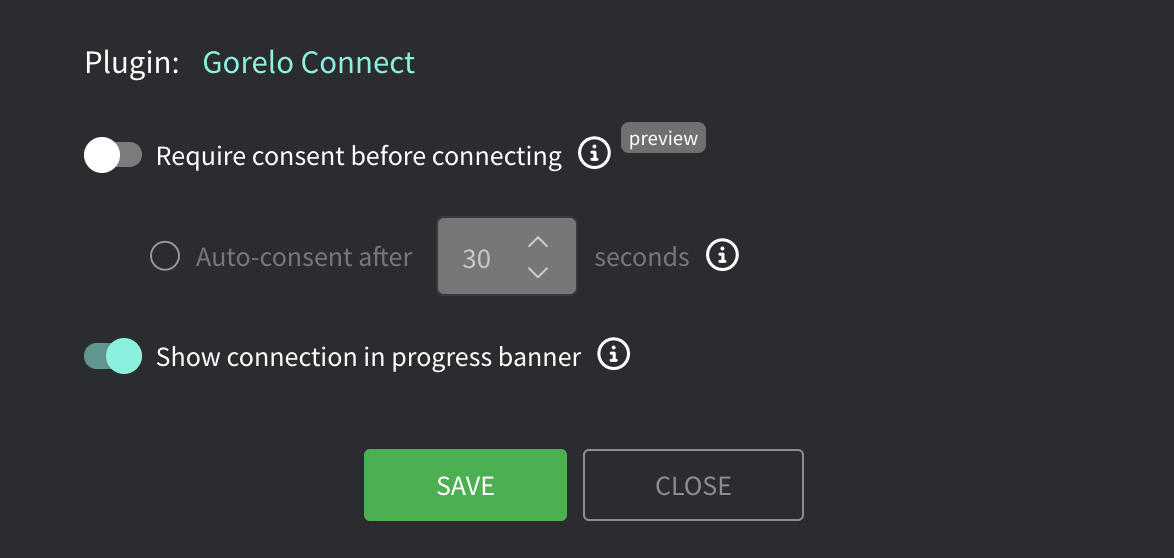
4
点击 Save
5
分发策略
试用 Gorelo Connect v2
Alpha Gorelo Connect v2 从你的浏览器启动会话,因此你无需在自己的计算机上安装任何内容。它支持:- Windows 和 macOS 资产。
- 在会话期间阻止终端用户的键盘和鼠标。
- 在技术人员和终端用户之间同步剪贴板。
- 会话结束后锁定终端用户的设备。
- 在多显示器的 Windows 和 Mac 计算机上,将任意远程显示器弹出到单独的窗口中。
- 屏幕静止时,macOS 上的图像更清晰。
- 从 Quick Connect 启动的会话。
- 直接 (P2P) 连接。在 macOS 15 及更高版本上,终端用户会看到一次性的 Local Network 提示,以允许此类连接。
- 使用 Ctrl+V 或 ⌘V 将文件粘贴到会话中。
- 从远程设备复制图像。
- Translate 键盘模式:即使远程设备设置为不同的键盘布局,你自己的键盘布局也能正确输出(Ctrl+C 等快捷键仍可照常使用)。
- 在 Windows 上于会话中途更改分辨率。
- 在 Windows 和 macOS 上使用 AV1 视频编解码器,在相同比特率下获得更清晰的画面。如果设备或某个查看者无法使用 AV1,会话将保持使用 H.264。你也可以在插件中将 AV1 设置为默认编解码器。
- 在全屏模式下,将 Windows 键、Win+R 和 Alt+Tab 等快捷键发送到远程设备,而不是你自己的计算机。此功能仅适用于 Chrome 和 Edge。按住 Esc 2 秒即可退出全屏。
- 使用 Send keys 栏发送特殊按键和快捷键。
开启 Connect v2
1
选择策略
在 Policies 中,选择一个策略并点击铅笔图标进行编辑。
2
开启 Connect v2
切换 Use Gorelo Connect v2。
对于 macOS 资产,你还可以启用在安装期间请求权限的选项。终端用户必须在安装期间允许 Gorelo Connect 的权限。如果你不启用此选项,终端用户必须在技术人员首次连接时允许权限。
3
保存并分发策略
部署不会立即完成。资产上的 Connect v2 激活后,其连接按钮会显示为 Connect (v2)。
Send keys 栏
Send keys 栏可将按键和快捷键发送到远程设备。它适用于任何浏览器以及 Gorelo Mobile。要开启它,请在会话中打开 ⋯ 菜单。 该栏包括:- 粘滞的 Ctrl、Alt、Shift 和 Win 键。
- Esc、Tab、Del 和 PrtScn。
- F1 到 F12。
- 快捷键选择器。
Connect v2 故障排除
我开启了 Connect v2,但资产仍显示 v1 按钮
我开启了 Connect v2,但资产仍显示 v1 按钮
分发需要时间。请检查单个资产上的策略,确认其中已启用 Connect v2,然后等待资产获取更改。
Mac 会话非常慢,每秒只有几帧
Mac 会话非常慢,每秒只有几帧
该 Mac 上的 Connect v2 可能缺少屏幕录制权限。请让终端用户在 System Settings > Privacy & Security > Screen & System Audio Recording 中开启访问权限。
从手机连接时键盘无法打开
从手机连接时键盘无法打开
Connect v2 未针对移动浏览器进行优化。要从手机控制资产,请使用 Gorelo Mobile。