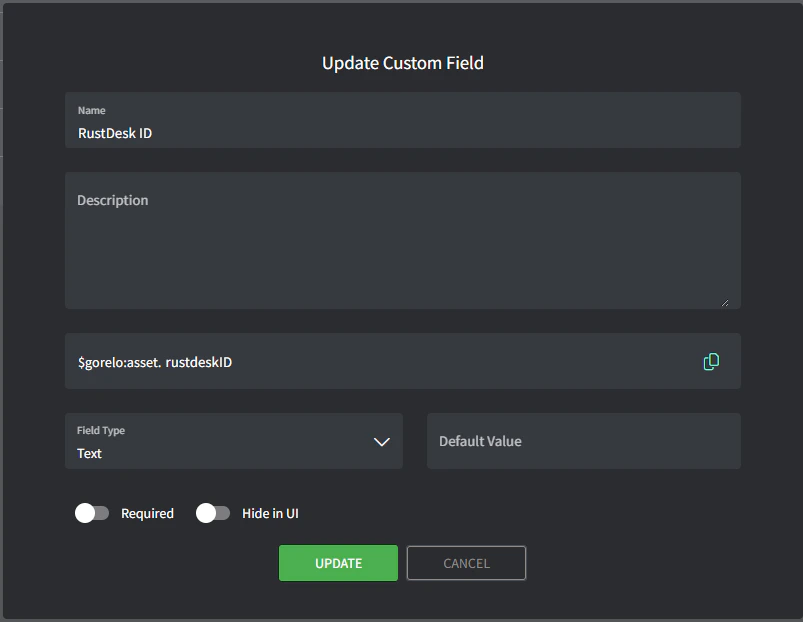
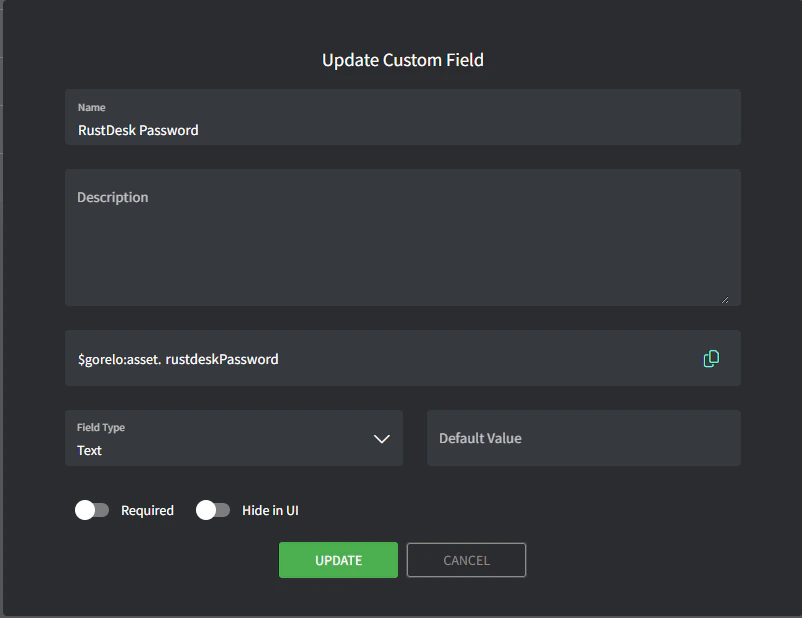
- Splashtop Business
- RustDesk
- Webroot
- Splashtop
- RustDesk
1
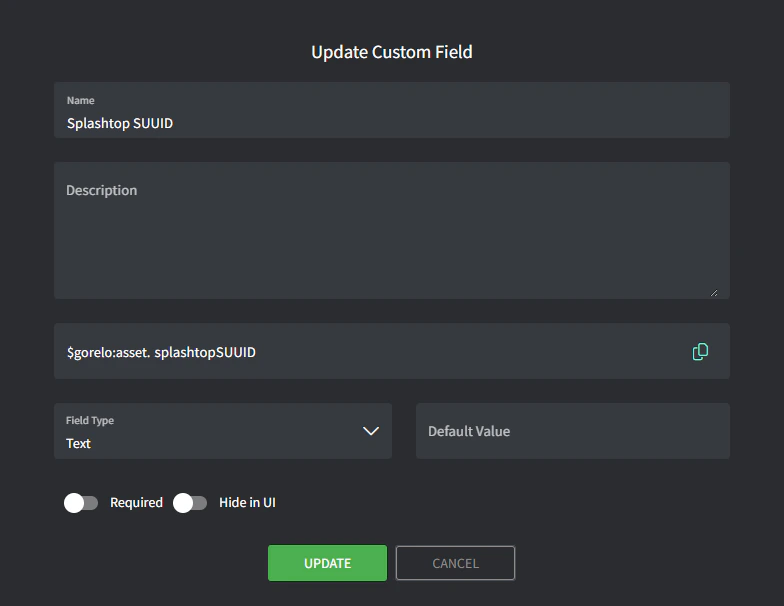
Créez le champ personnalisé d'actif.
- Allez à Paramètres > Actifs > Champs personnalisés.
- Ajoutez un champ personnalisé avec les détails suivants :
- Nom :
Splashtop SUUID - Variable :
splashtopSUUID
- Nom :
2
Écrivez le script.
- Allez à Scripts.
- Créez un script avec les détails suivants :
- Nom :
Store-SplashtopSUUID - Contenu :
- Nom :
3
Déployez le script via une politique.
- Allez à Politiques.
- Modifiez une politique existante qui couvre les actifs pour lesquels vous voulez stocker le Splashtop SUUID.
- Ajoutez le script
Store-SplashtopSUUIDet configurez-le pour qu’il se répète quotidiennement à l’heure de votre choix. - Enregistrez et distribuez la politique.
4
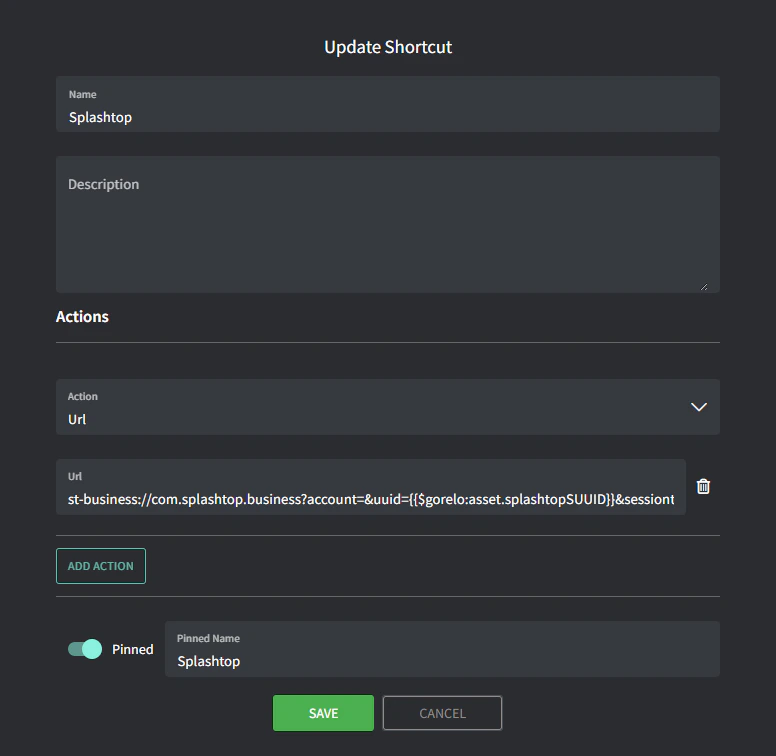
Créez le raccourci.
- Allez à Raccourcis d’actifs.
- Ajoutez un nouveau raccourci avec les détails suivants :
- Nom :
Splashtop - URL :
t-business://com.splashtop.business?account=&uuid={{$gorelo:asset.splashtopSUUID}}&sessiontype=remote - Nom épinglé :
SplashtopVous devriez maintenant voir le raccourci SPLASHTOP dans le coin supérieur droit de la page Détail de l’actif. Si le script a renseigné avec succès la variable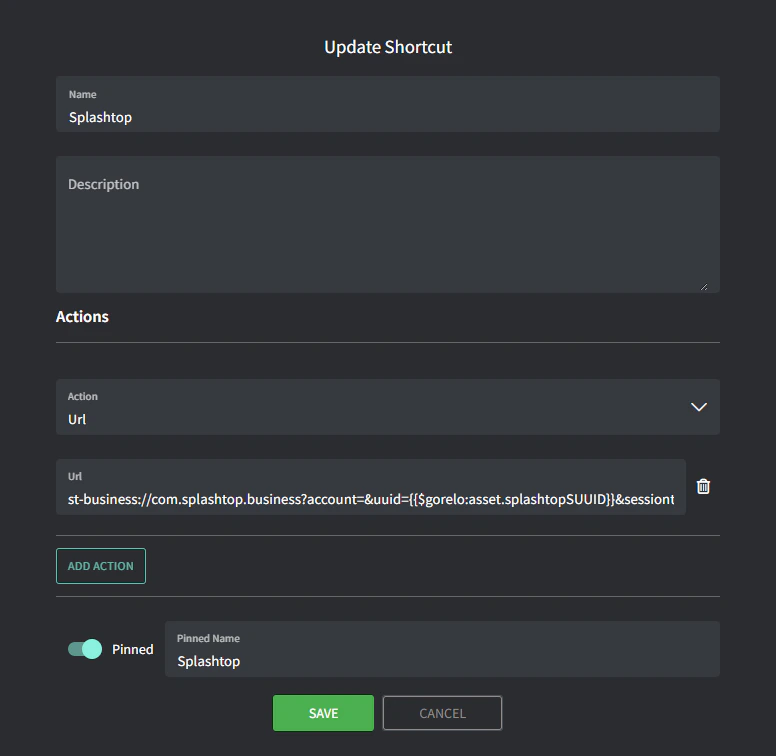
$gorelo:asset.splashtopSUUID, ce raccourci lancera l’application Splashtop Business.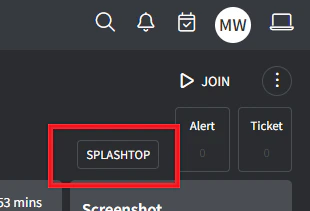
- Nom :