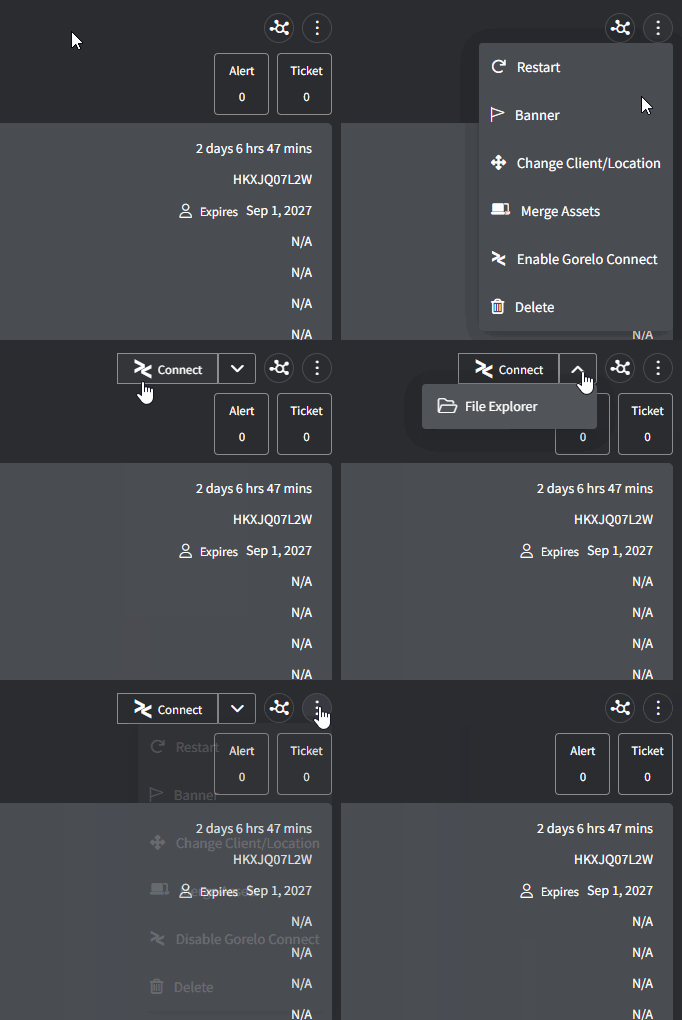
Exigences
Pour réussir à installer Gorelo Connect sur votre machine, vous avez besoin :- D’un abonnement Gorelo actif.
- De Gorelo Connect installé sur les actifs que vous souhaitez surveiller.
Installer Gorelo Connect (côté technicien)
- Windows
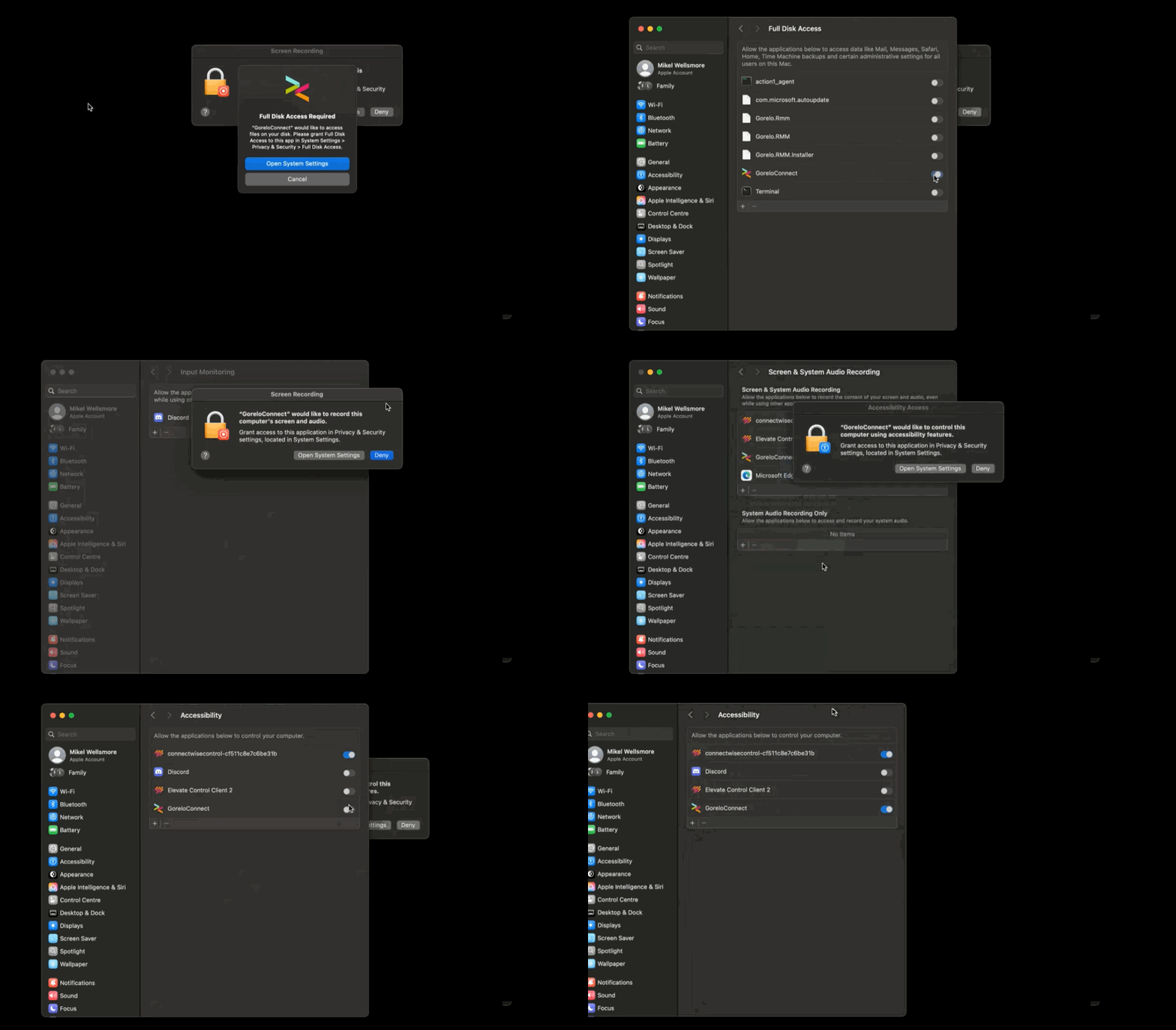
- macOS
- Sur un actif avec le module d’extension Gorelo Connect, cliquez sur le bouton « Connecter ».
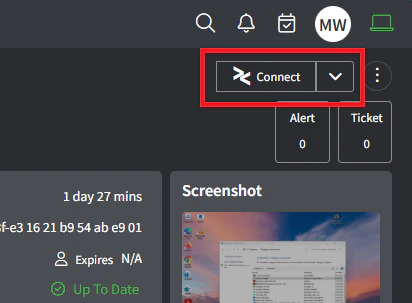
- Vous verrez une petite bannière apparaître, cliquez sur « Télécharger ».

- Installez GoreloLauncher.exe (il y aura deux invites UAC — une pour Gorelo Launcher et une pour Gorelo Connect).
- Cliquez à nouveau sur le bouton « Connecter ».
- Autorisez toujours le gestionnaire de protocoles à ouvrir les liens gorelolauncher.
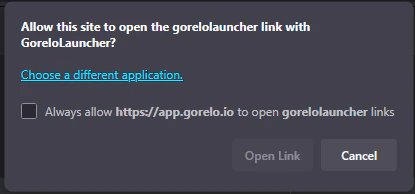
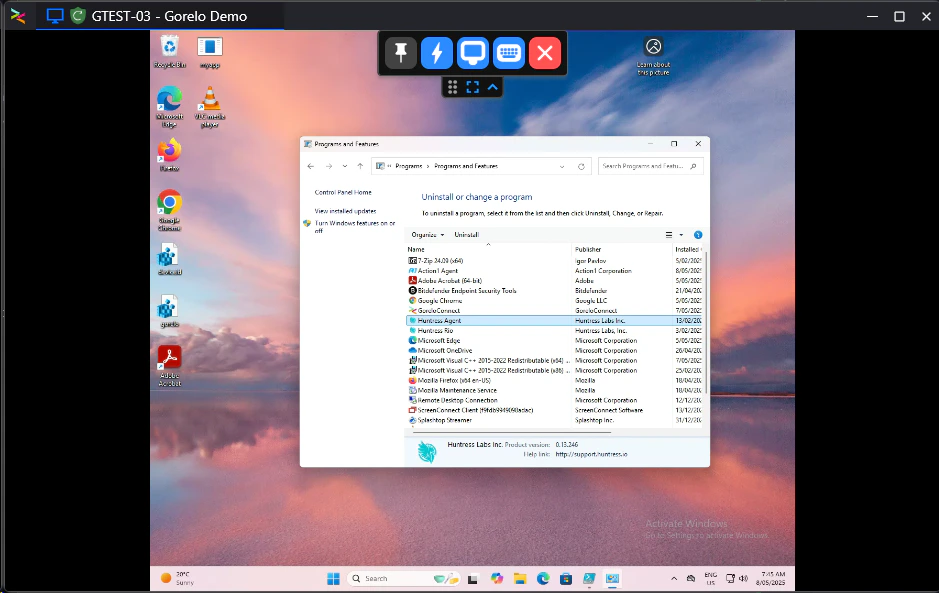
- Vous verrez ensuite le Launcher apparaître — suivi rapidement de la fenêtre Gorelo Connect.
Réinstaller Gorelo Connect sur un actif
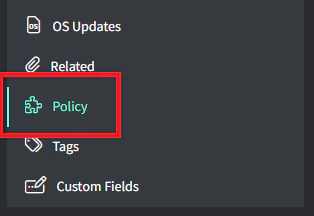
- Sur un actif avec le module d’extension Gorelo Connect, cliquez sur la section Politique.
- Sur le module d’extension Gorelo Connect, cliquez sur l’icône « cœur » pour vérifier la santé.

- Ensuite, cliquez sur le bouton de réinstallation lorsqu’il apparaît.
Ajouter manuellement Gorelo Connect à une politique
- Allez à Politiques depuis le menu.
- Sélectionnez une politique existante.
- Survolez le bouton « Ajouter » en haut à droite, puis sélectionnez « Module d’extension ».
- Sélectionnez « Gorelo Connect » dans la liste.
- Cliquez sur « Enregistrer ».
- Distribuez la politique.
Choisir l’outil de contrôle à distance par défaut
Gorelo vous permet de choisir entre l’outil intégré ou ScreenConnect comme valeur par défaut — tous les principaux boutons de contrôle à distance seront alors liés à cette sélection.- Allez à Paramètres → Actifs → Paramètres.
- Basculez entre Gorelo Connect ou ScreenConnect.
- Cliquez sur « Mettre à jour ».