

1
Allez à Politiques depuis le menu
Sélectionnez une politique existante.
2
Sélectionnez l'option Module d'extension
Survolez le bouton Ajouter en haut à droite, puis sélectionnez Module d’extension.
3
Sélectionnez GoreloConnect dans la liste
- Exiger le consentement avant de se connecter : l’utilisateur doit approuver la connexion avant que vous puissiez vous connecter.
- Consentement automatique après x secondes : Gorelo accorde le consentement automatiquement après un certain temps, par exemple lorsque l’utilisateur est éloigné de son bureau.
Avertissez l’utilisateur que vous vous connectez à sa machine en activant l’option Show connection in progress banner. Une fois activée, chaque fois que vous démarrez une connexion à distance, une bannière s’affiche sur l’ordinateur contrôlé à distance avec le message « <technician name> from <organization name> is controlling your computer. »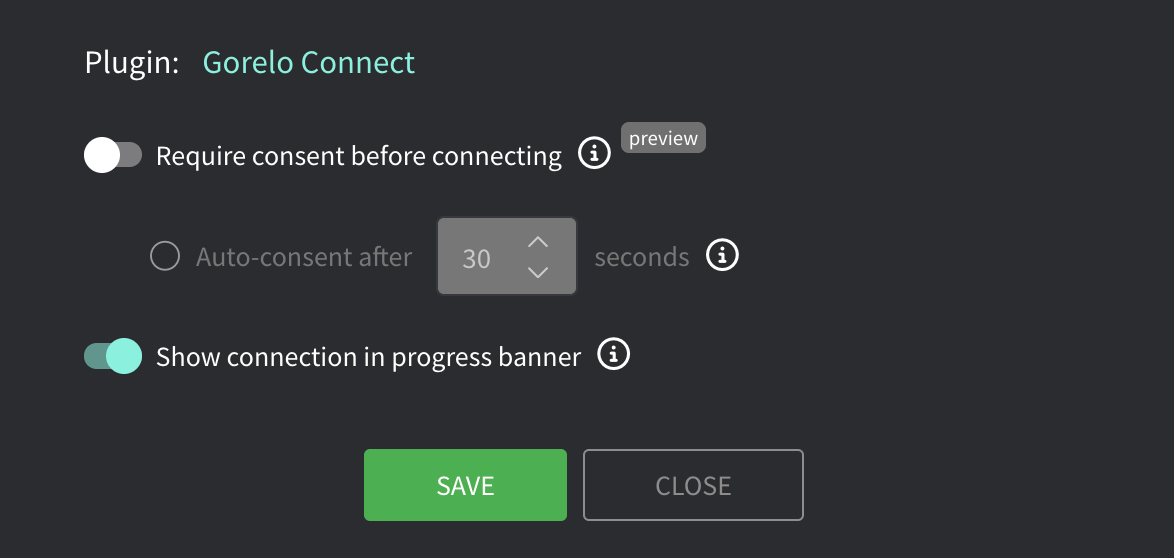
4
Cliquez sur Enregistrer
5
Distribuez la politique
Essayer Gorelo Connect v2
Alpha Gorelo Connect v2 démarre les sessions à partir de votre navigateur; vous n’avez donc rien à installer sur votre propre ordinateur. Il prend en charge :- Les actifs Windows et macOS.
- Le blocage du clavier et de la souris de l’utilisateur final pendant la session.
- La synchronisation du presse-papiers entre le technicien et l’utilisateur final.
- Le verrouillage de l’appareil de l’utilisateur final après la session.
- L’ouverture de n’importe quel écran distant dans sa propre fenêtre sur les machines Windows et Mac à plusieurs écrans.
- Des images plus nettes sur macOS lorsque l’écran est immobile.
- Les sessions démarrées à partir de Quick Connect.
- Les connexions directes (P2P). Sur macOS 15 et versions ultérieures, l’utilisateur final voit une invite unique Réseau local pour les autoriser.
- Le collage de fichiers dans la session avec Ctrl+V ou ⌘V.
- La copie d’images à partir de l’appareil distant.
- Le mode clavier Traduire : la disposition de votre propre clavier est reproduite correctement sur un appareil distant configuré avec une disposition différente (des raccourcis comme Ctrl+C fonctionnent toujours comme d’habitude).
- La modification de la résolution en cours de session sur Windows.
- Le codec vidéo AV1 sur Windows et macOS, pour une image plus nette au même débit binaire. La session reste en H.264 si l’appareil ou un spectateur ne peut pas utiliser AV1. Vous pouvez aussi définir AV1 comme codec par défaut dans le module d’extension.
- L’envoi de raccourcis comme la touche Windows, Win+R et Alt+Tab à l’appareil distant en plein écran, plutôt qu’à votre propre ordinateur. Cette fonction est offerte dans Chrome et Edge seulement. Maintenez la touche Échap enfoncée pendant 2 secondes pour quitter le plein écran.
- La barre Send keys pour envoyer des touches spéciales et des raccourcis.
Activer Connect v2
1
Sélectionnez la politique
Dans Politiques, sélectionnez une politique et cliquez sur l’icône de crayon pour la modifier.
2
Activez Connect v2
Activez Use Gorelo Connect v2.
Pour les actifs macOS, vous pouvez aussi activer l’option permettant de demander les autorisations pendant l’installation. L’utilisateur final doit accorder les autorisations à Gorelo Connect pendant l’installation. Si vous laissez cette option désactivée, l’utilisateur final doit accorder les autorisations la première fois qu’un technicien se connecte.
3
Enregistrez et distribuez la politique
Le déploiement n’est pas instantané. Une fois Connect v2 actif sur un actif, son bouton de connexion affiche Connect (v2).
Barre Send keys
La barre Send keys envoie des touches et des raccourcis à l’appareil distant. Elle fonctionne dans n’importe quel navigateur et dans Gorelo Mobile. Pour l’activer, ouvrez le menu ⋯ dans la session. La barre comprend :- Les touches rémanentes Ctrl, Alt, Shift et Win.
- Esc, Tab, Del et PrtScn.
- F1 à F12.
- Un sélecteur de raccourcis.
Dépanner Connect v2
J'ai activé Connect v2, mais les actifs affichent toujours le bouton v1
J'ai activé Connect v2, mais les actifs affichent toujours le bouton v1
La distribution prend du temps. Vérifiez la politique sur un actif individuel pour confirmer que Connect v2 y est activé, puis attendez que l’actif reçoive la modification.
Une session Mac est très lente, avec seulement quelques images par seconde
Une session Mac est très lente, avec seulement quelques images par seconde
L’autorisation d’enregistrement de l’écran est probablement manquante pour Connect v2 sur ce Mac. Demandez à l’utilisateur final d’activer l’accès dans Réglages Système > Confidentialité et sécurité > Enregistrement de l’écran et de l’audio du système.
Le clavier ne s'ouvre pas lorsque je me connecte à partir d'un téléphone
Le clavier ne s'ouvre pas lorsque je me connecte à partir d'un téléphone
Connect v2 n’est pas optimisé pour les navigateurs mobiles. Pour contrôler un actif à partir de votre téléphone, utilisez Gorelo Mobile.