1
Créer l'application dans AzureAD.
- Allez à Azure > Microsoft Entra ID.
- Dans le menu de gauche, cliquez sur App registrations.
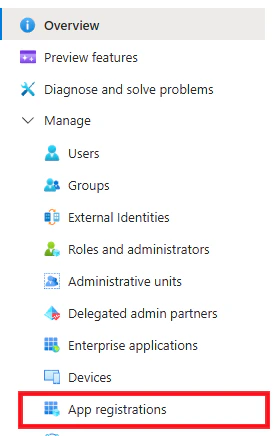
- Cliquez sur +New registration.
- Name : Gorelo Calendar
- Supported account types : Accounts in this organizational directory only
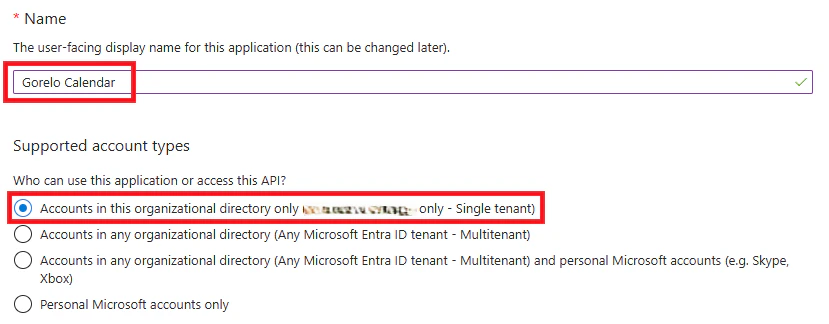
- Cliquez sur Register.
- Allez à API permissions dans le menu de gauche.
- Cliquez sur Add a permission :
- Sélectionnez Microsoft Graph.
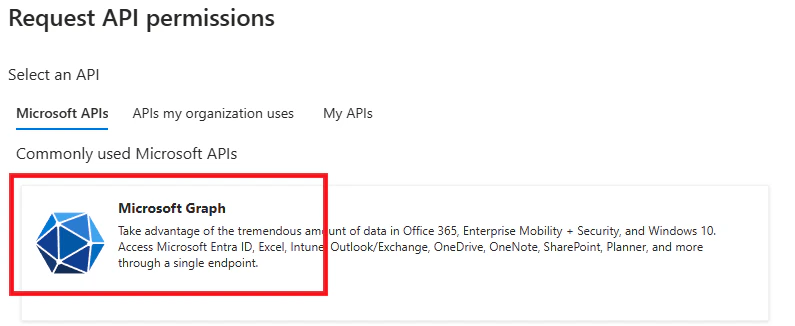
- Sélectionnez Application permission.
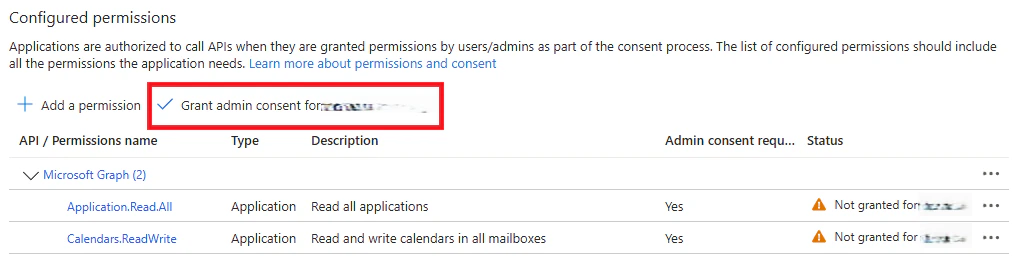
- Sélectionnez les permissions : Application.Read.All.
- Sélectionnez les permissions : Calendars.ReadWrite.
- Sélectionnez Microsoft Graph.
- Cliquez sur Add permissions.
- Cliquez sur Grant admin consent pour les permissions récemment ajoutées.
- Allez à Certificates & secrets dans le menu de gauche.
- Cliquez sur + New client secret.
- Saisissez une description et une expiration.
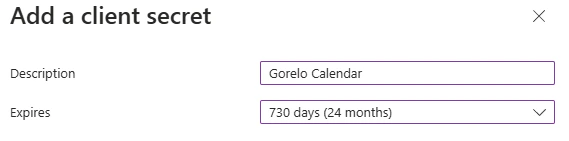
- Copiez la Secret Value et conservez-la pour plus tard.

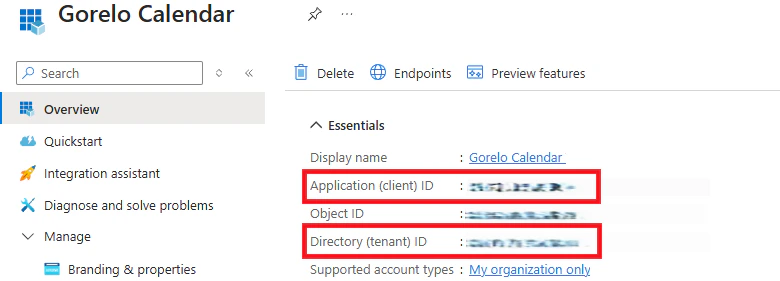
- Allez à Overview dans le menu de gauche.
- Copiez l’Application (client) ID et le Directory (tenant) ID et conservez-les pour plus tard.
2
Intégrer dans Gorelo.
- Allez à Paramètres > Intégrations.
- Cliquez sur l’icône ⚙️engrenage pour configurer Outlook.
- Saisissez le Client ID, le Tenant ID et la Secret Key que vous avez sauvegardés plus tôt.
- Cliquez sur Connect.
- Chaque utilisateur devra ensuite activer la synchronisation via son calendrier dans Gorelo.