

1
Intégrer ScreenConnect.
- Allez à Paramètres > Intégrations.
- Cliquez sur l’icône ⚙️engrenage pour configurer ScreenConnect.
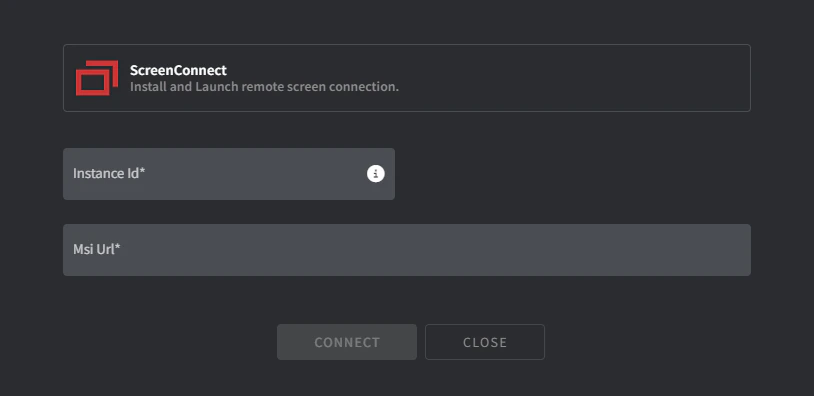
- Remplissez les champs requis :
- Instance ID
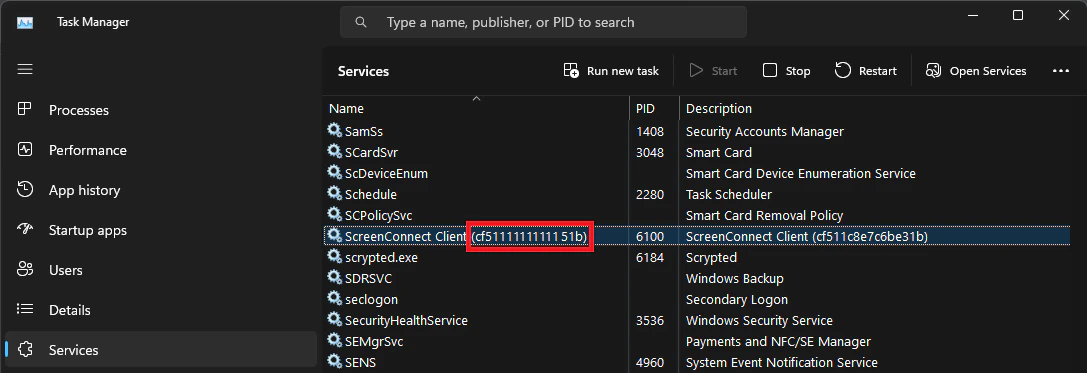
- Accédez à l’un de vos points de terminaison sur lesquels votre ScreenConnect Client est déjà installé.
- Allez à Services.
- Copiez la valeur du service ScreenConnect Client entre parenthèses :
- MSI URL
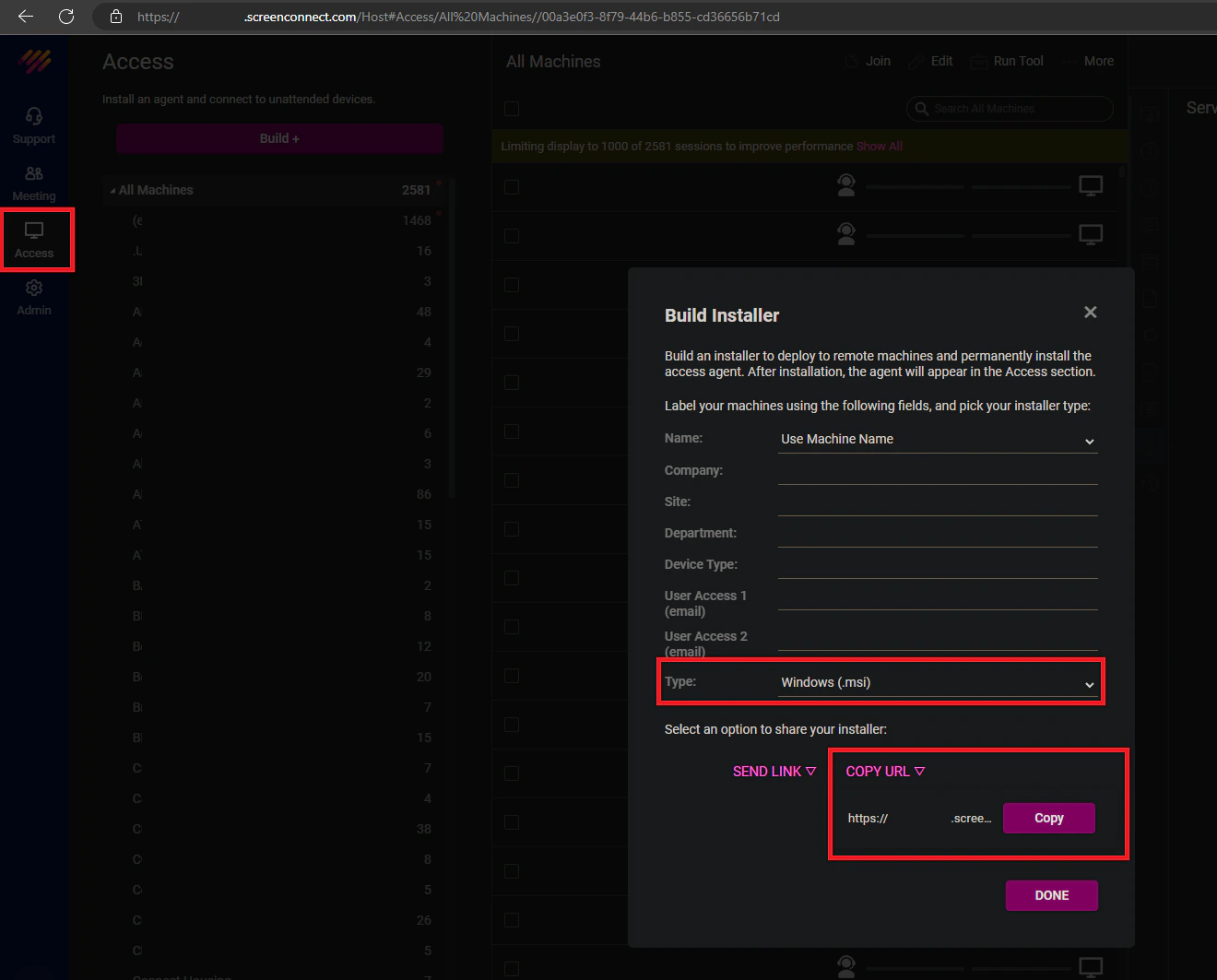
- Connectez-vous à votre locataire ScreenConnect.
- Cliquez sur Access.
- Cliquez sur Build.
- Changez le type à Windows (MSI).
- Cliquez sur copy URL.
- Cliquez sur Connect.
2
Distribuer le module d'extension ScreenConnect.
- Allez à Politiques dans le menu principal.
- Ajoutez le module d’extension ScreenConnect à une politique existante ou créez-en une nouvelle.
- Cliquez sur Distribuer.
3
Facultatif : créer un groupe de sous-sessions dans ScreenConnect pour chaque client.
- Connectez-vous à votre locataire ScreenConnect.
- Allez à Access.
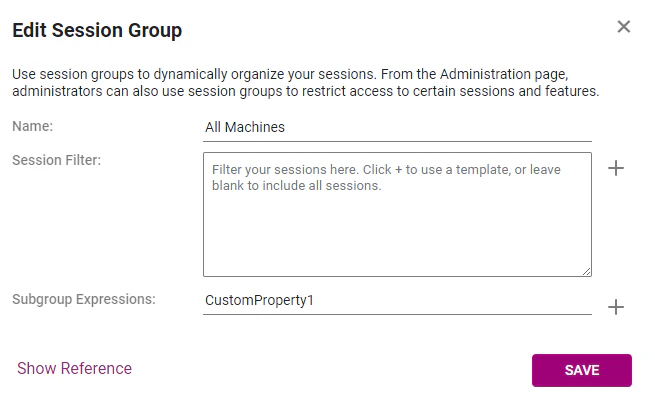
- Cliquez sur le menu à 3 points sur le groupe de session All Machines et cliquez sur Edit.
- Saisissez
CustomProperty1dans le champ Subgroup Expressions. - Cliquez sur Save.
Dépannage
ScreenConnect ne se connecte pas sur un actif spécifique
Si ScreenConnect n’affiche pas de connexion sur un actif spécifique, réinstallez-le en suivant ces étapes :- Allez à la page de détail de l’actif spécifique.
- Cliquez sur l’onglet Politique en bas à gauche :
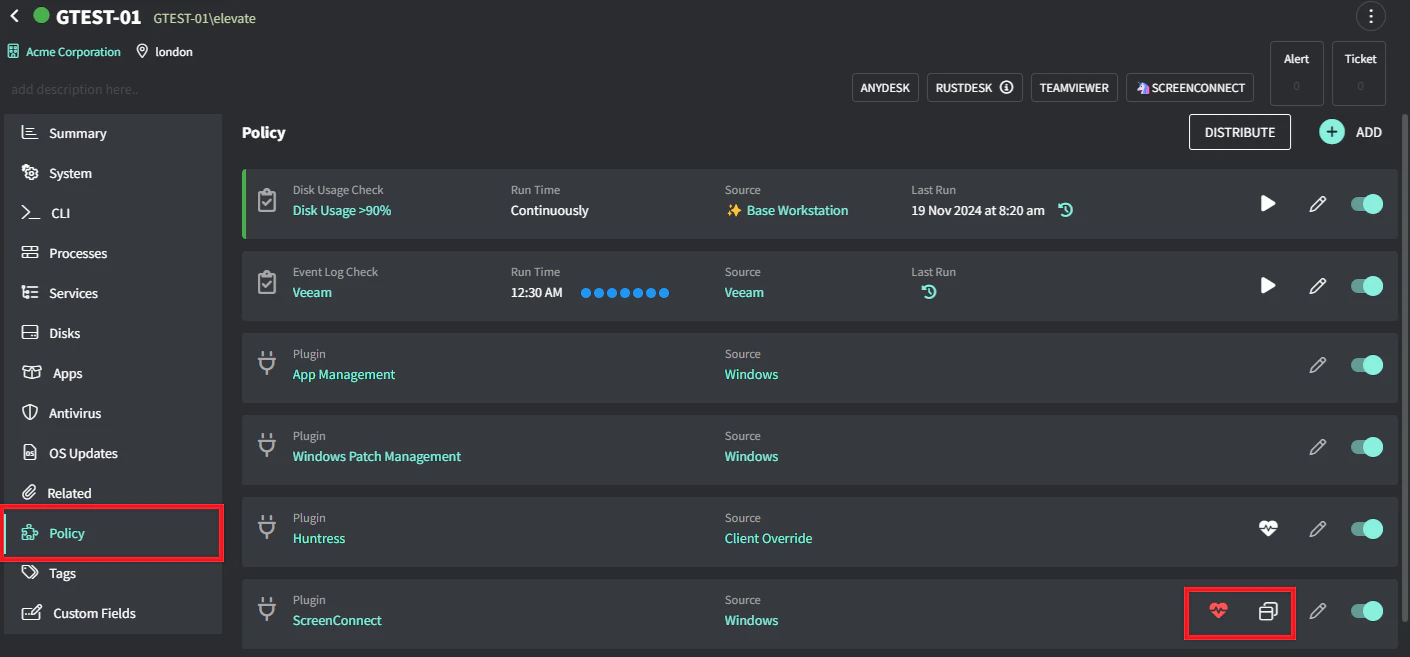
- Cliquez sur l’icône en forme de cœur sur le module d’extension ScreenConnect.
- Cliquez sur l’icône ScreenConnect pour réinstaller.