Passer au contenu principal
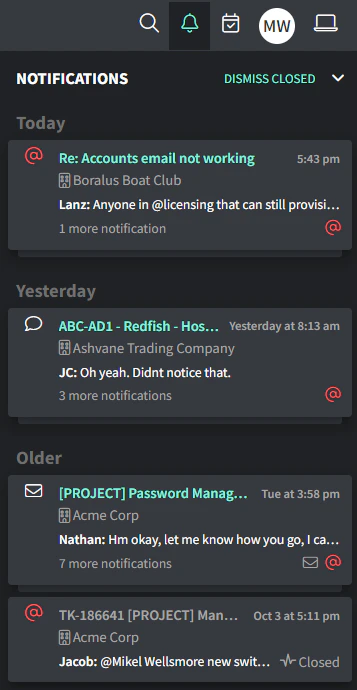
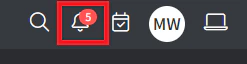
Les notifications sont une fonctionnalité essentielle dans Gorelo. Elles vous permettent d’agir dès qu’un problème survient du côté de votre client, et plus encore. Apprenez sur cette page à les utiliser correctement. Voici à quoi ressemblent les notifications en production : Image Déployez le panneau des notifications à l’aide de l’icône de cloche en haut à droite. Envisagez de le garder ouvert en permanence pour ne rien manquer. Si elle est réduite, l’icône de cloche montrera combien de nouvelles notifications sont arrivées depuis votre dernière consultation. Image 1 Gorelo génère une carte de notification par billet — et les notifications subséquentes sur le même billet empileront les cartes (comme sur iOS ou Android).

Quelles infos trouve-t-on dans une carte de notification
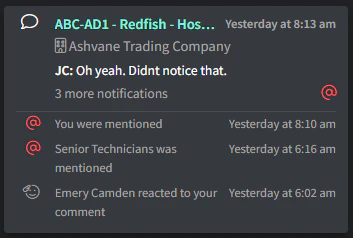
Image 2 Les lignes de l’image précédente contiennent :
  1. Le titre du billet.
  2. Le nom du client.
  3. Le contenu de la notification (par exemple : commentaire privé, changement de statut, entrée de temps).

Faits saillants des notifications critiques
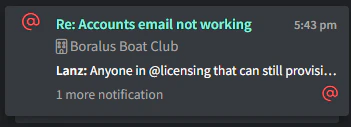
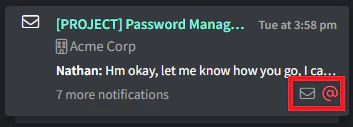
Image 3 Gorelo considère les commentaires publics et les @mentions (individus ou groupes) comme critiques. Il les met donc en évidence avec des icônes s’ils sont enfouis sous une pile d’autres notifications.

Rejeter une notification

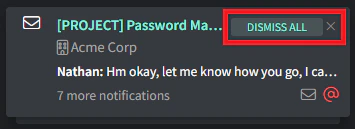
Image 4 Rejetez une seule carte de notification en la survolant et en cliquant sur le X en haut à droite OU rejetez toute la pile en la survolant et en cliquant sur « Rejeter tout ». Image 5 Depuis le coin supérieur droit de votre panneau de notifications, vous pouvez aussi :
  • Rejeter toutes les notifications.
  • Rejeter toutes les notifications des billets fermés.

S’abonner aux notifications

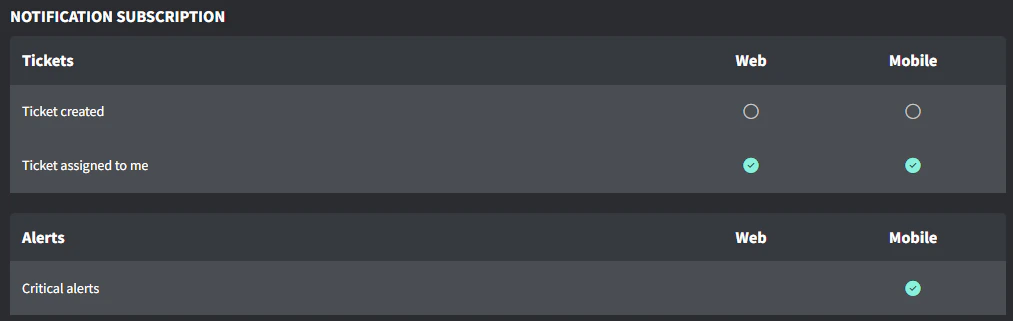
Il y a deux types de notifications de billets auxquelles vous pouvez vous abonner :
  • Billets nouvellement créés.
  • Billets qui vous sont assignés.
Vous pouvez également vous abonner aux alertes critiques et les recevoir comme une notification native iOS/Android.
  1. Allez à votre icône de profil en haut à droite, puis à Paramètres.
  2. Faites défiler jusqu’à Abonnement aux notifications.
  3. Activez/désactivez selon vos besoins.
Image 6
Astuces!
  • Les grands MSP constatent que la plupart des utilisateurs désactivent « Billet créé » pour réduire le bruit et laissent cela à l’équipe de triage.

Prochaines étapes

Vues et focus client

Créez des tableaux avec des filtres et enregistrez-les, puis filtrez par client.

Rechercher

L’outil le plus puissant et précis de Gorelo.