

Views 是用於篩選每個資料(如 Tickets、Assets、Alerts)的看板。你可以以多種方式自訂篩選條件,然後將結果儲存為 View。你也可以將 View 全域分享給團隊。
當你想依特定客戶篩選時,使用 Client Focus。Client Focus 與你所選的 View 一起作用。例如:
- 你有一個顯示「Mine & Unassigned」工單的 View。
- 套用 Client Focus 後,資料只會顯示該特定客戶的「Mine & Unsigned」項目。
從警示建立 view
此範例使用 Alerts 清單。- 前往 Alerts list
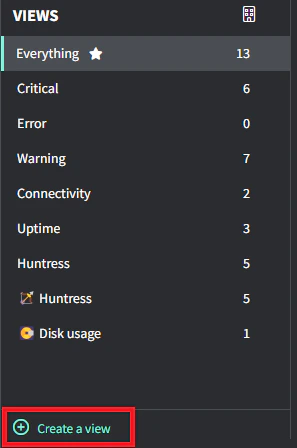
- 點擊 Views 面板底部的「Create a view」
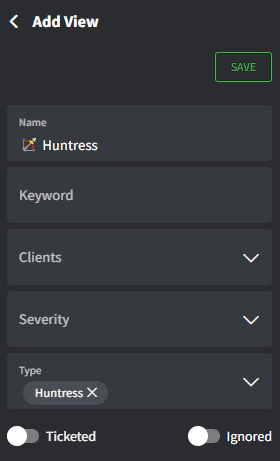
- 輸入用來篩選清單的欄位
- Name:顯示在 Views 面板的名稱(可使用表情符號),例如 🏹 Huntress
- Keyword:將以警示名稱(白色文字)中的關鍵字篩選
- Clients:保持空白代表所有客戶,或選擇特定客戶
- Severity:選擇一個或多個嚴重性層級
- Type:選擇一個或多個類型
- Ticketed:開啟以顯示已關聯工單的警示
- Ignored:開啟以顯示被忽略的警示
- 點擊 Save 並返回 Views 面板
依客戶篩選警示
此處以 Alerts 清單為例。- 前往 Alerts list
- 點擊 Views 面板右上角的 Client Focus 按鈕
- 輸入客戶名稱。你的清單現在會同時依 View 與 Client Focus 篩選。
下一步
Tickets
管理客戶的請求並組織你的工作。
Alerts
監控 Gorelo 中的重要事件或問題。