

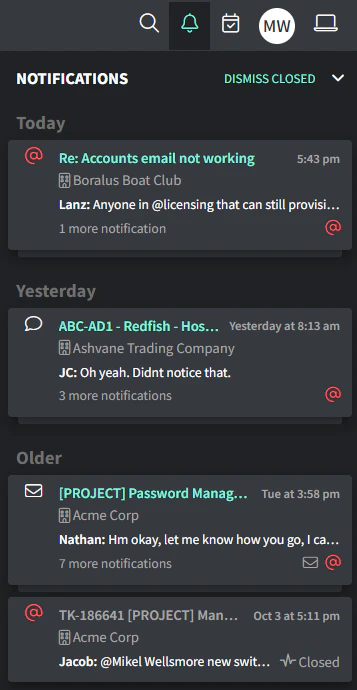
通知卡片中包含的資訊
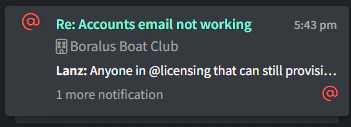
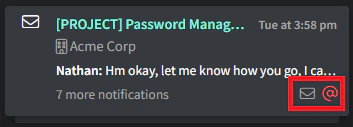
- 工單的標題。
- 客戶的名稱。
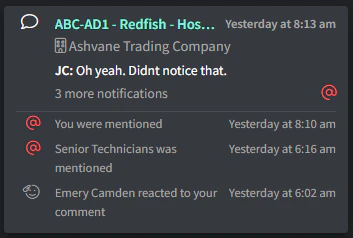
- 通知的內容(例如:私人留言、狀態變更、時間記錄)。
重要通知標示
忽略通知
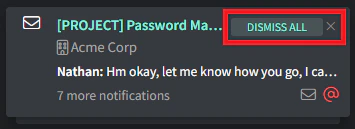
- 忽略所有通知。
- 忽略所有來自已關閉工單的通知。
訂閱通知
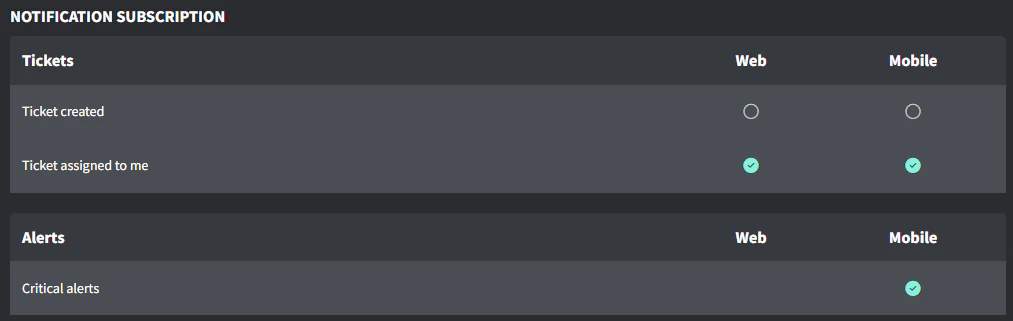
你可以選擇訂閱兩種類型的工單通知:- 新建立的工單。
- 指派給你的工單。
- 前往右上角的個人圖示,然後到 Settings。
- 向下捲動到 Notification Subscription。
- 依需要開啟/關閉。
在通知面板以外接收通知
Gorelo 不會寄送電子郵件通知給技術人員。請改用下列選項,以免錯過新工單與警示:- 將 Gorelo 安裝為應用程式: 從瀏覽器將 Gorelo 安裝為漸進式網頁應用程式(PWA),並將其釘選到工作列或 Dock。圖示會以徽章顯示你的未讀通知數量。
- 開啟瀏覽器通知: 允許
app.gorelo.io的通知,即可在 Windows 與 macOS 上接收原生通知。 - 使用行動應用程式: 透過 Gorelo Mobile 在 iOS 與 Android 上接收推播通知。
- 將事件傳送到其他工具: 建立具有 Call webhook 動作的自動化規則,將新工單或警示發佈到 Microsoft Teams、Slack,或 n8n 等工作流程工具(也可用來寄送電子郵件)。
下一步
Views 與 Client Focus
使用篩選建立看板並儲存,然後依客戶篩選。
搜尋
Gorelo 中最強大且最精準的工具。