

https://1password.com/product/enterprise-password-manager-msp-edition
1
Allez à Paramètres > Intégrations
2
Cliquez sur l'icône ⚙️ engrenage pour configurer 1Password.
3
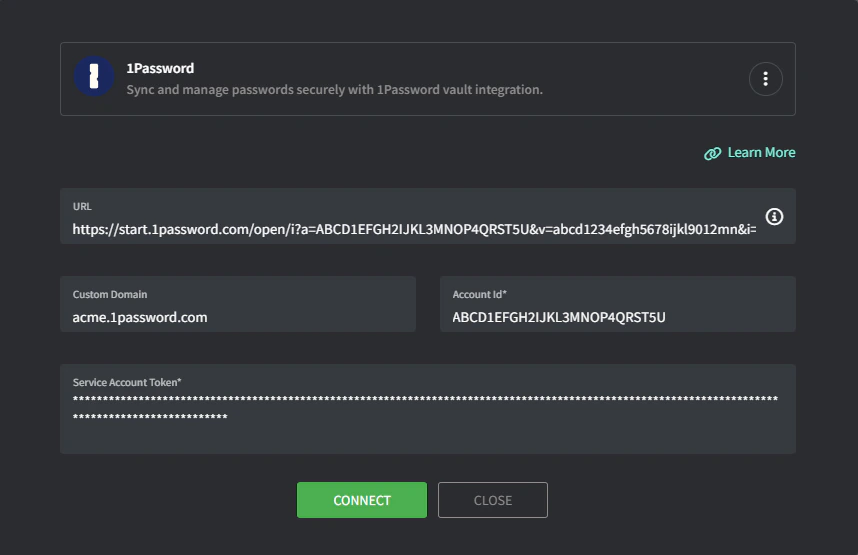
Remplissez les champs requis :
Jeton de compte de service :
- Allez à votre console d’administration 1Password > Developer > Service accounts.
- Cliquez sur New service account en haut à droite.
- Saisissez
Gorelocomme nom. - Sélectionnez vos coffres et accordez les permissions d’écriture.
- Créez le compte et copiez le jeton du compte de service dans Gorelo.
4
Cliquez sur Connecter et le Groupe.
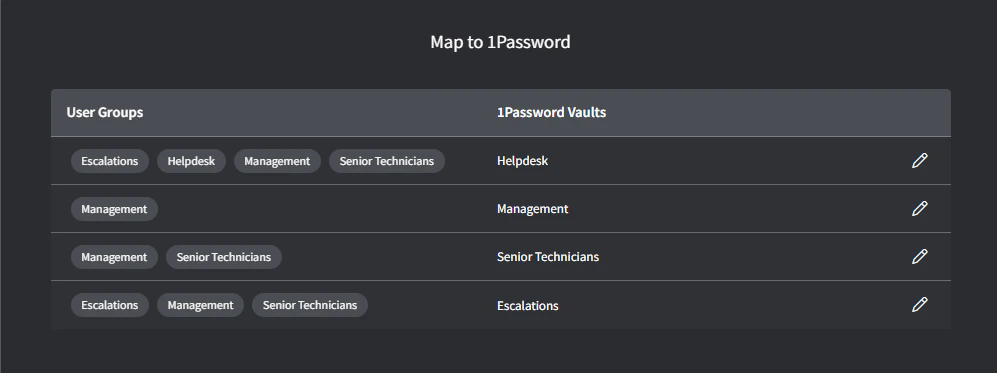
L’écran de mappage des coffres apparaîtra.
5
Associez les groupes Gorelo aux coffres 1Password appropriés.
6
Cliquez sur Associer lorsque vous avez terminé.
Dépannage
L'intégration 1Password affiche des permissions « lecture seule » lorsque vous essayez de synchroniser.
L'intégration 1Password affiche des permissions « lecture seule » lorsque vous essayez de synchroniser.
Il manque probablement la permission d’écriture à votre intégration (étape 3). Pour modifier les coffres ou les permissions, 1Password exige que vous supprimiez le compte de service et le recréiez. Assurez-vous d’ajouter la permission d’écriture lors de l’ajout du jeton du compte de service.