

إنشاء اختصار تذكرة
- انتقل إلى Settings —> Tickets —> Shortcuts
- انقر على ‘Add Shortcut’ في أعلى اليمين
- املأ الحقول الضرورية:
- Name: هذا اسم الاختصار وسيُستخدم للبحث عنه (في تفاصيل التذكرة)
- Description: هذا هو المكان الذي يمكنك فيه وصف الاختصار بتفصيل إضافي. سيظهر عند التمرير فوق أيقونة ℹ️ بجوار الاسم عند البحث عنه (في تفاصيل التذكرة)
- Visibility: يحدد هذا من يمكنه رؤية/استخدام الاختصار
- Public: الجميع في مؤسستك
- Private: أنت فقط
- Groups: فقط المستخدمون في المجموعات المحددة
- أضف Actions (انظر الأمثلة أدناه)
- انقر على ‘Create’
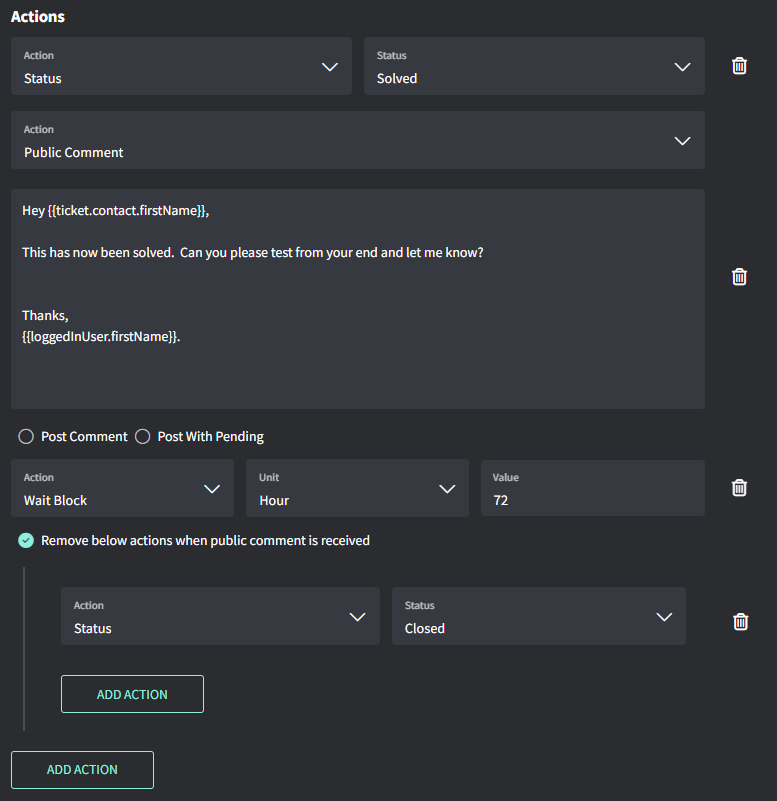
مثال: حل وإغلاق تذكرة
- وسم فورًا كـ Solved
- إدراج مسودة public comment فورًا
- انتظار 72 ساعة
- وسم كـ Closed (إذا لم تتلقَّ التذكرة أي public comment)
ضبط فترات الانتظار
تُحتسب كل فترة انتظار من لحظة استخدامك للاختصار. لا تتراكم فترات الانتظار. على سبيل المثال، لنفترض أنك تريد تذكير العميل مرتين ثم إغلاق التذكرة:
إذا ضبطت فترات الانتظار على 4 و3 و3 أيام بدلاً من ذلك، فستحدث الإجراءات الثلاثة جميعها خلال الأيام الأربعة الأولى.