إضافة موجّه
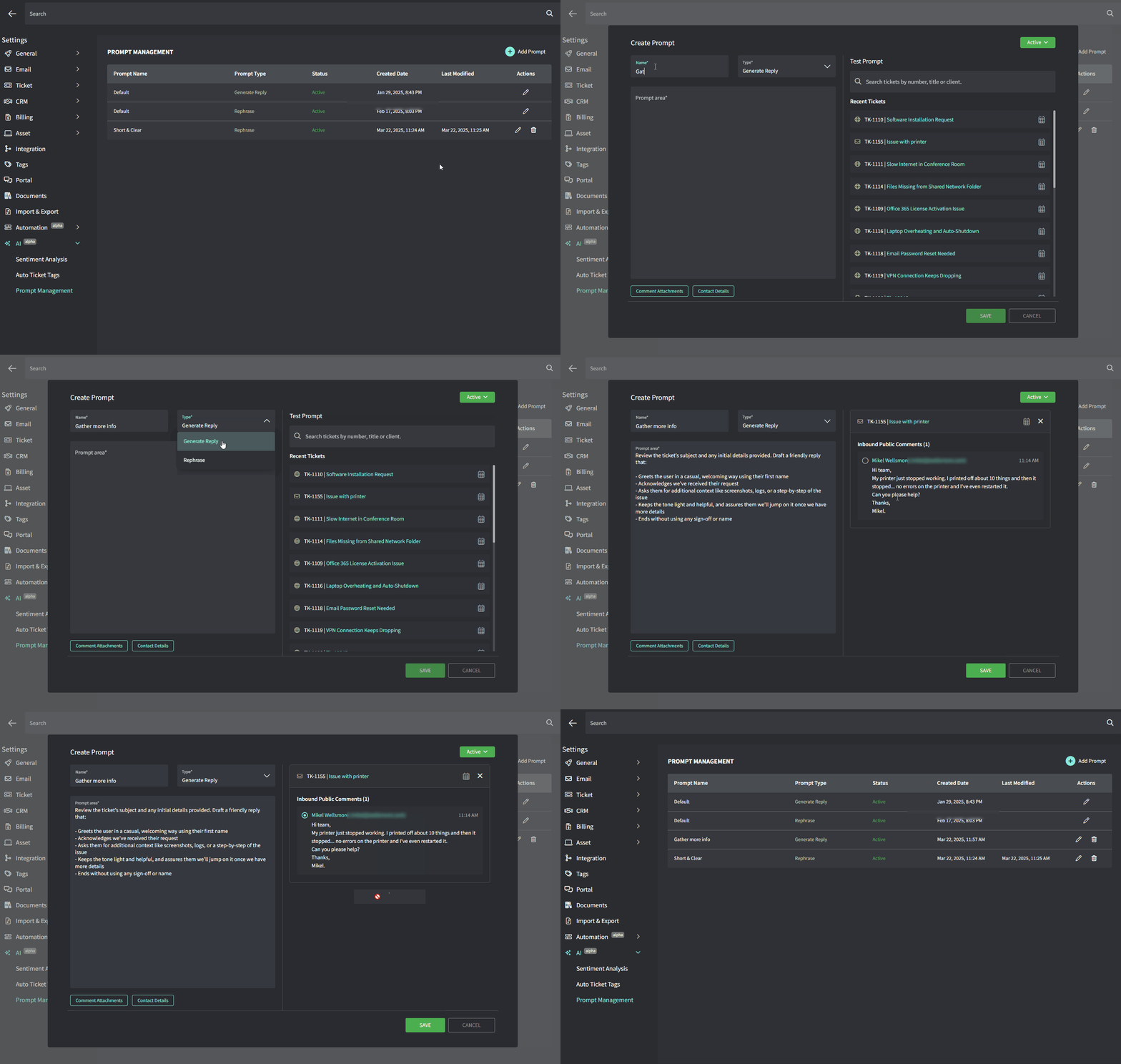
- انتقل إلى Settings ← AI ← Prompt Management
- انقر فوق Add Prompt واملأ الحقول التالية:
- Name: تسمية سريعة تعرف من خلالها الغرض منه
- Prompt Type: حدّد Generate reply أو Rephrase
-
Prompt Text: النص الفعلي أو التعليمات التي تريد أن يتبعها الذكاء الاصطناعي
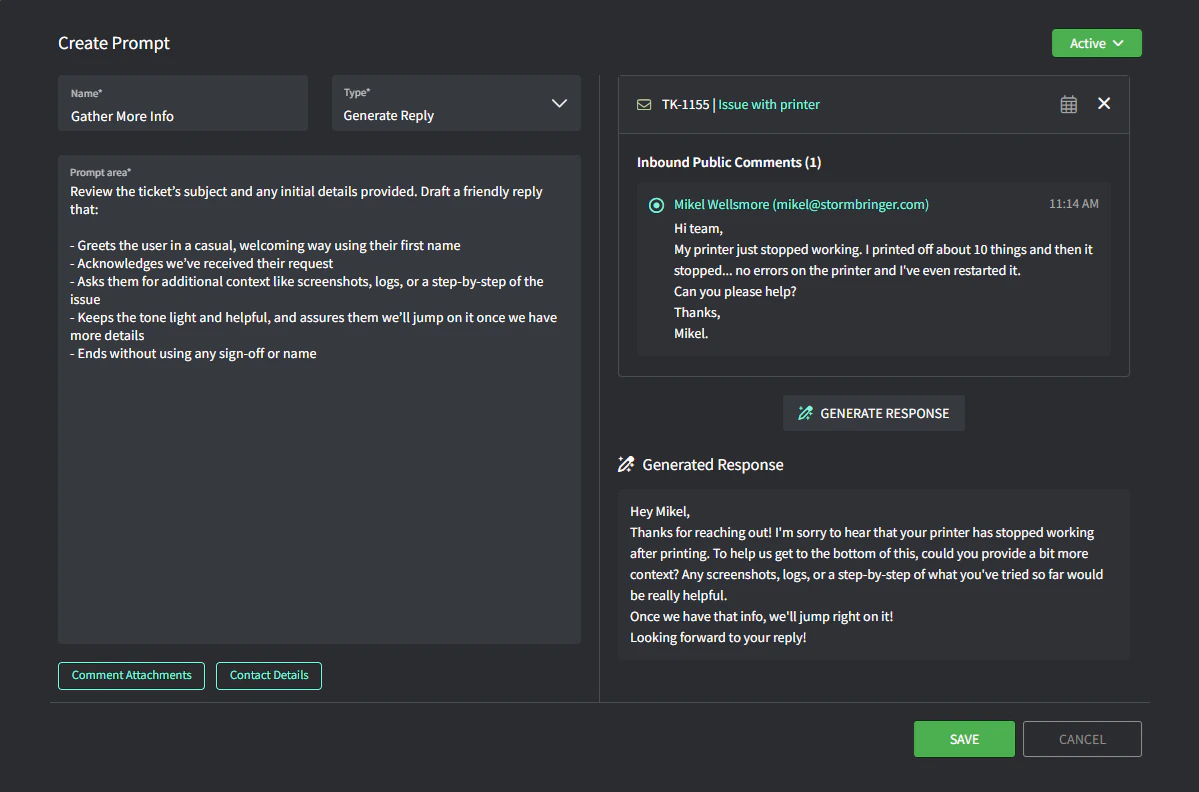
- على الجانب الأيمن، يمكنك اختبار كل نوع موجّه:
- بالنسبة إلى Generate Reply — حدّد التذكرة ثم حدّد تعليقًا وانقر فوق “Generate Response”
- بالنسبة إلى Rephrase — اكتب نصك وانقر فوق “Rephrase”
- غيّر الحالة إلى Active (أعلى اليمين) عندما تكون جاهزًا لإتاحته للاستخدام على التذاكر
- انقر فوق “Save”
كيف تعمل الموجهات
Generate reply:- يستخدم تفاصيل من عنوان التذكرة وأحدث تعليق ومعلومات جهة الاتصال.
-
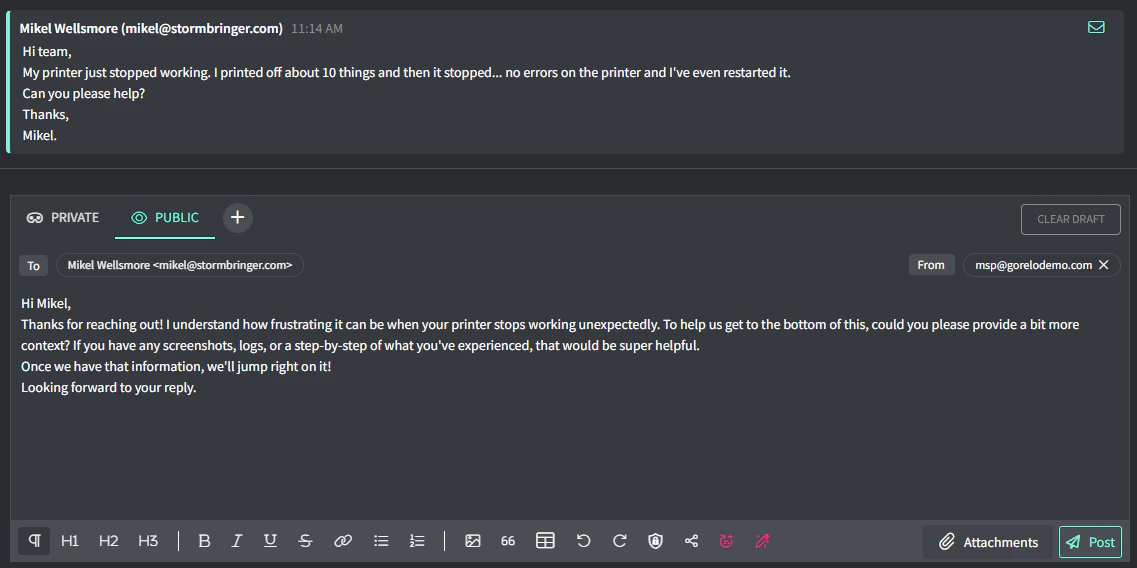
مثال: إذا كان الموجّه يقول “Gather More Info”، فسيستخدم الذكاء الاصطناعي سياق التذكرة لإنشاء هذا الرد.
-
Rephrase:
- يأخذ أي نص كتبته في مربع التعليق ويعيد صياغته.
-
مثال: إذا كتبت ردًا ولكنك تريد نسخة أكثر إيجازًا، انقر فوق Rephrase.
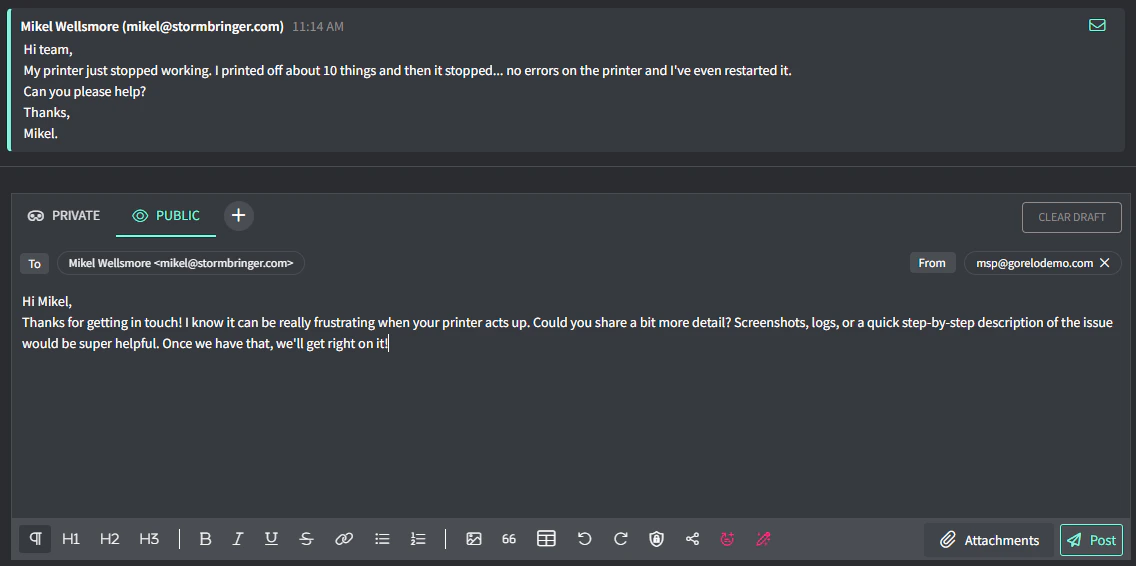
إعادة صياغة الرد أو إنشاؤه
-
في مربع Public Comment الخاص بالتذكرة، سترى زرين:
-
Rephrase your text (لموجهات Rephrase)

-
Generate a reply (لموجهات Generate reply)
-
Rephrase your text (لموجهات Rephrase)
-
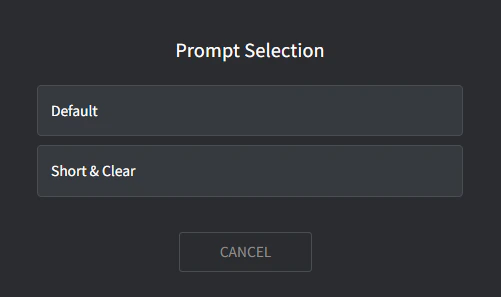
إذا كان لديك أكثر من موجّه نشط لنوع معين، تظهر نافذة منبثقة تتيح لك اختيار أيها تستخدم.