

- انتقل إلى Settings —> Automation —> Event and Time
- انقر فوق “+Automation Rule” في أعلى اليمين
- أدخل التفاصيل:
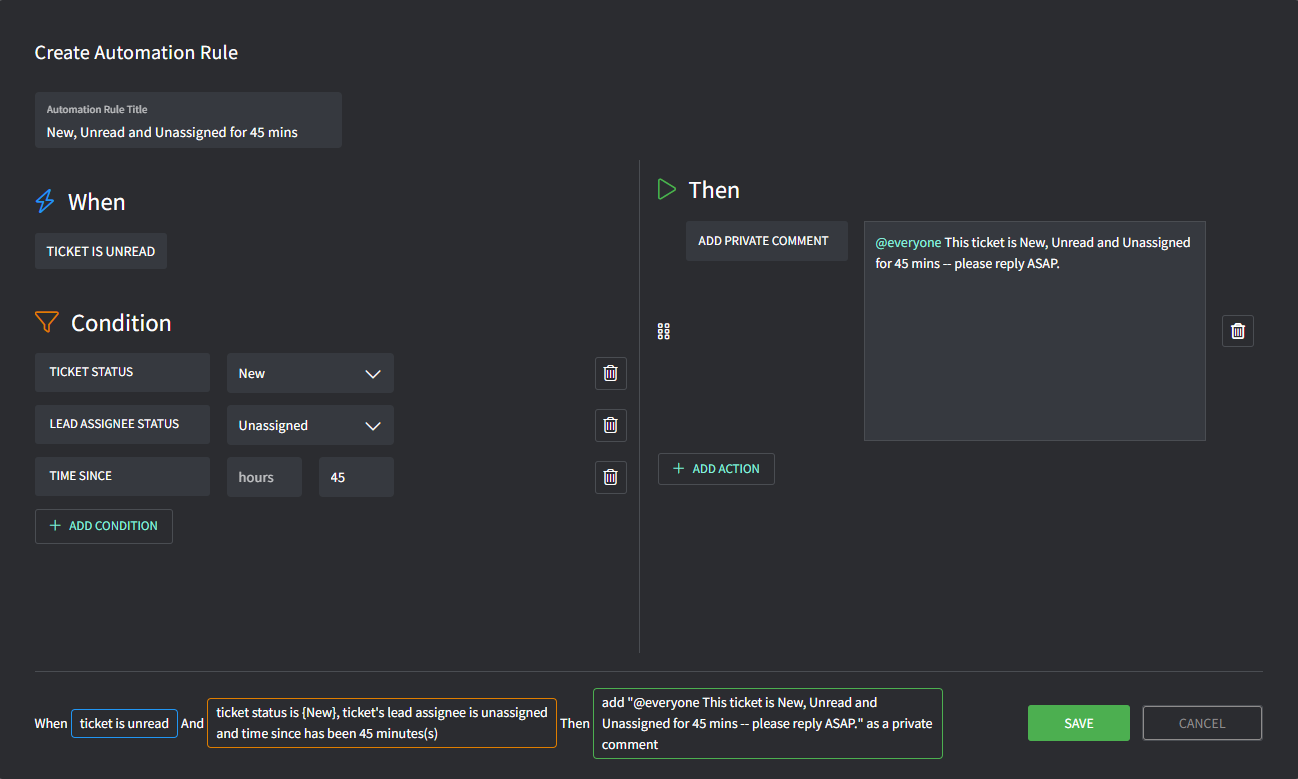
- Title: هذا هو عنوان القاعدة
- When: هذا هو المُشغّل الذي تستند إليه القاعدة
- Condition: يجب استيفاء هذه الشروط لتطبيق القاعدة (مع عامل AND بين كل شرط)
- Then: هذه هي الإجراءات التي ستحدث بعد ذلك
أمثلة
إعلام @everyone
أعلم @everyone عندما تكون التذكرة:- جديدة
- غير مقروءة
- غير معينة لأكثر من 45 دقيقة
التصرف عند رد العميل
لإعادة تذكرة إلى قائمة الانتظار لديك عند رد العميل، استخدم المشغّل Ticket is unread. يؤدي رد العميل إلى وسم التذكرة كغير مقروءة، لذا يمكنك تعيين حالة أو إعلام المُكلَّف من هناك.يحتسب Time since trigger الساعات التقويمية، وليس ساعات العمل. على سبيل المثال، يُنفَّذ شرط مدته 24 ساعة على تذكرة تم تحديثها في الساعة 3 مساءً يوم الجمعة في الساعة 3 مساءً يوم السبت.