Ajouter une invite
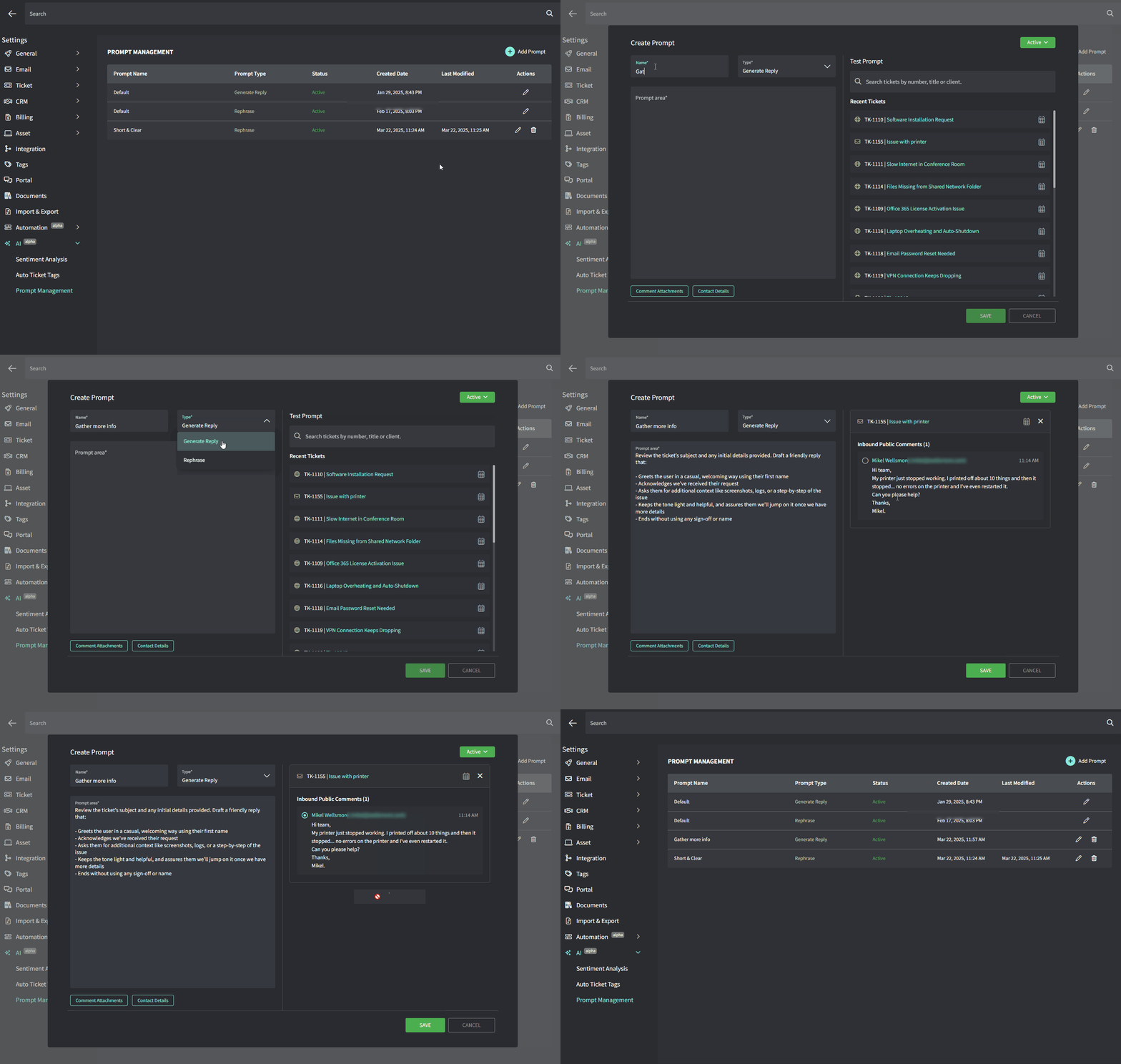
- Allez à Paramètres → IA → Gestion des invites.
- Cliquez sur Ajouter une invite et remplissez les champs suivants :
- Nom : une étiquette rapide pour savoir à quoi elle sert.
- Type d’invite : sélectionnez Générer une réponse ou Reformuler.
-
Texte de l’invite : le texte ou les instructions que vous voulez que l’IA suive.
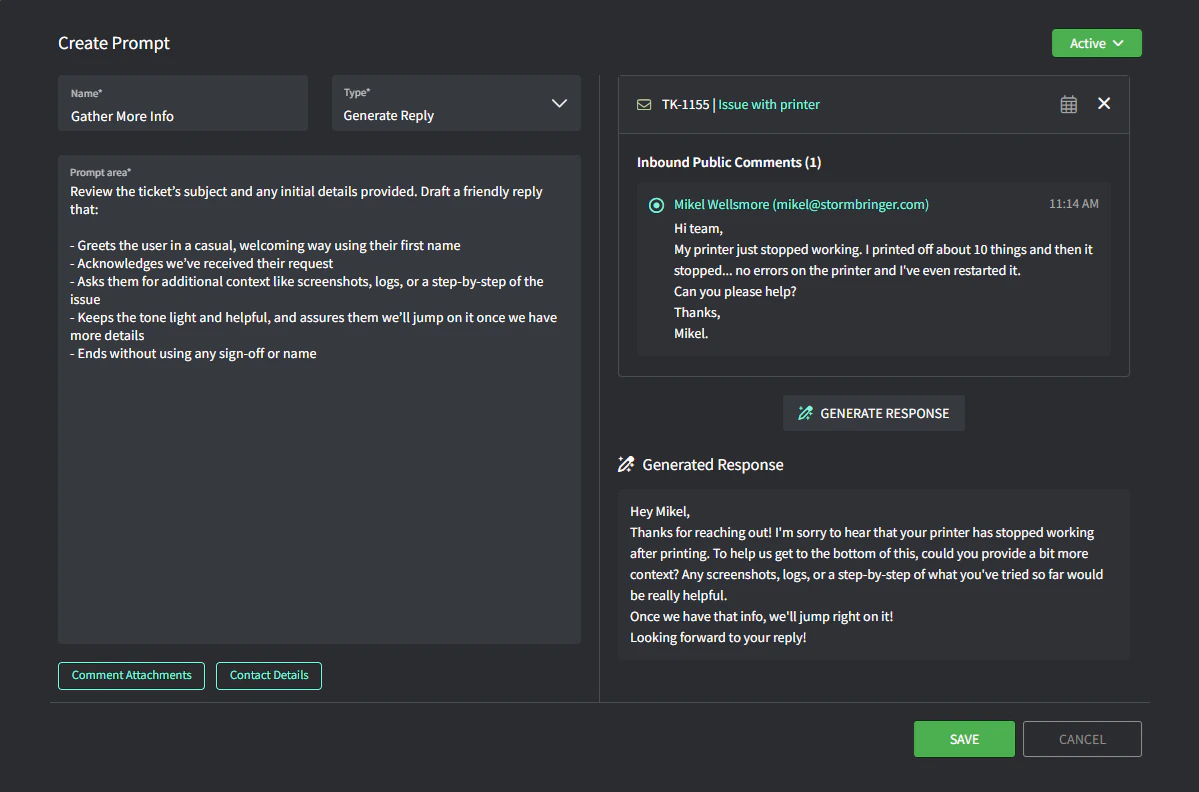
- Sur le côté droit, vous pouvez tester chaque type d’invite :
- Pour Générer une réponse — sélectionnez le billet, puis sélectionnez un commentaire et cliquez sur « Générer une réponse ».
- Pour Reformuler — saisissez votre texte et cliquez sur « Reformuler ».
- Changez le statut à Actif (en haut à droite) lorsque vous êtes prêt à le rendre disponible sur les billets.
- Cliquez sur « Enregistrer ».
Fonctionnement des invites
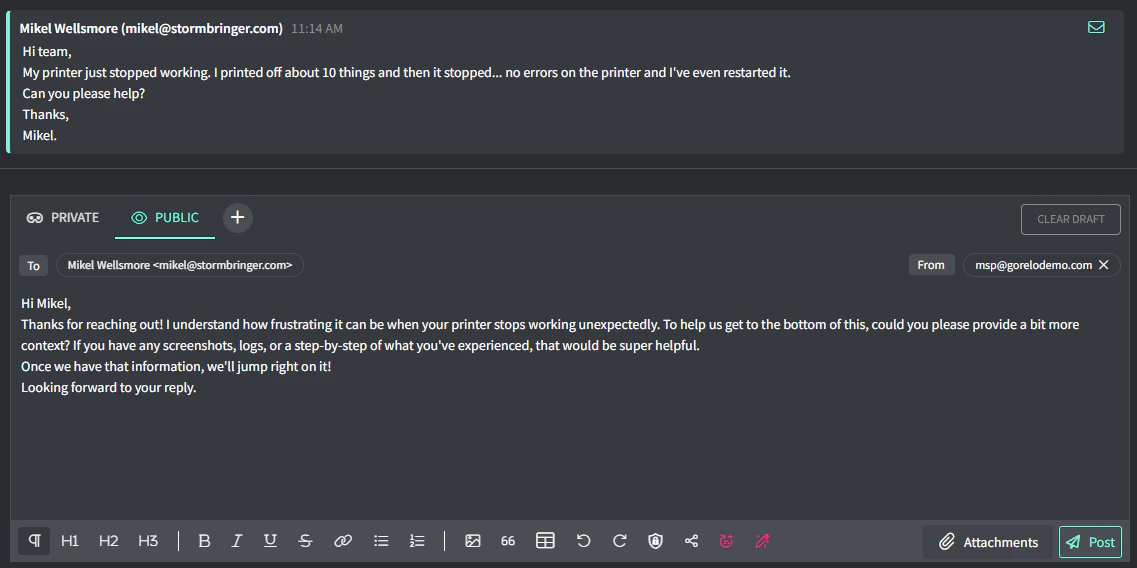
Générer une réponse :- Utilise les détails du titre du billet, du dernier commentaire et des informations du contact.
-
Exemple : si votre invite dit « Recueillir plus d’informations », l’IA utilisera le contexte du billet pour créer cette réponse.
-
Reformuler :
- Prend le texte que vous avez saisi dans la zone de commentaire et le retravaille.
-
Exemple : si vous écrivez une réponse, mais que vous voulez une version plus concise, cliquez sur Reformuler.
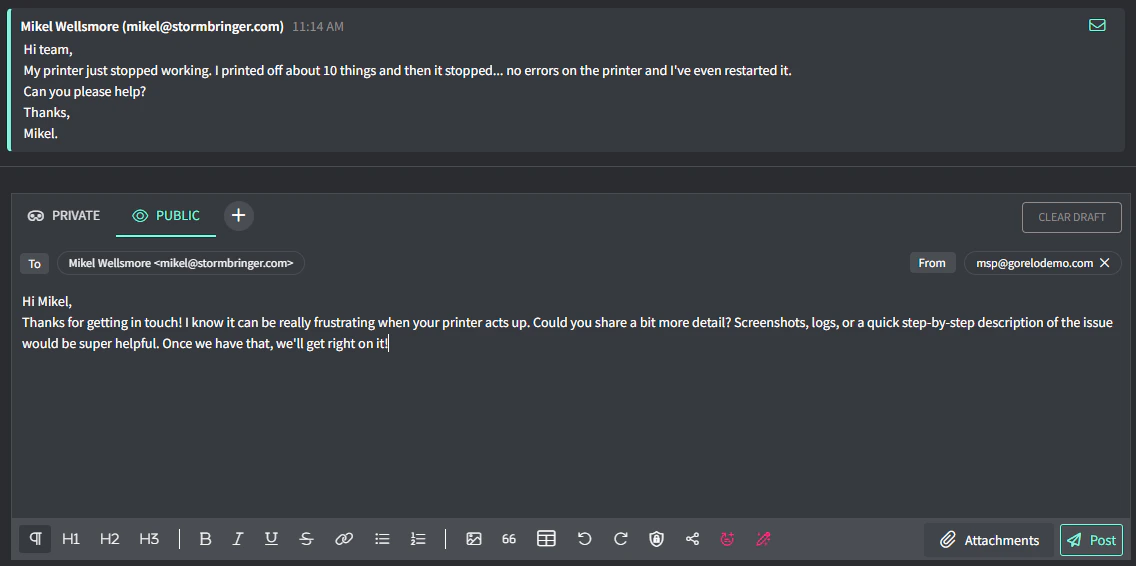
Reformuler ou générer une réponse
-
Dans la zone Commentaire public du billet, vous verrez deux boutons :
-
Reformuler votre texte (pour les invites de reformulation).

-
Générer une réponse (pour les invites de génération de réponse).
-
Reformuler votre texte (pour les invites de reformulation).
-
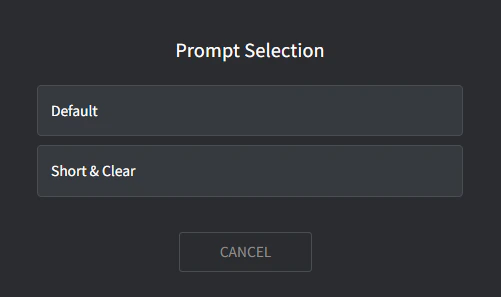
Si vous avez plus d’une invite active pour un type, une fenêtre contextuelle apparaît et vous permet de choisir laquelle utiliser.