

إضافة نطاق مخصص
- انتقل إلى Settings —> Email —> Settings
- انقر على Add Domain في الزاوية العلوية اليمنى
- أدخل اسم نطاقك
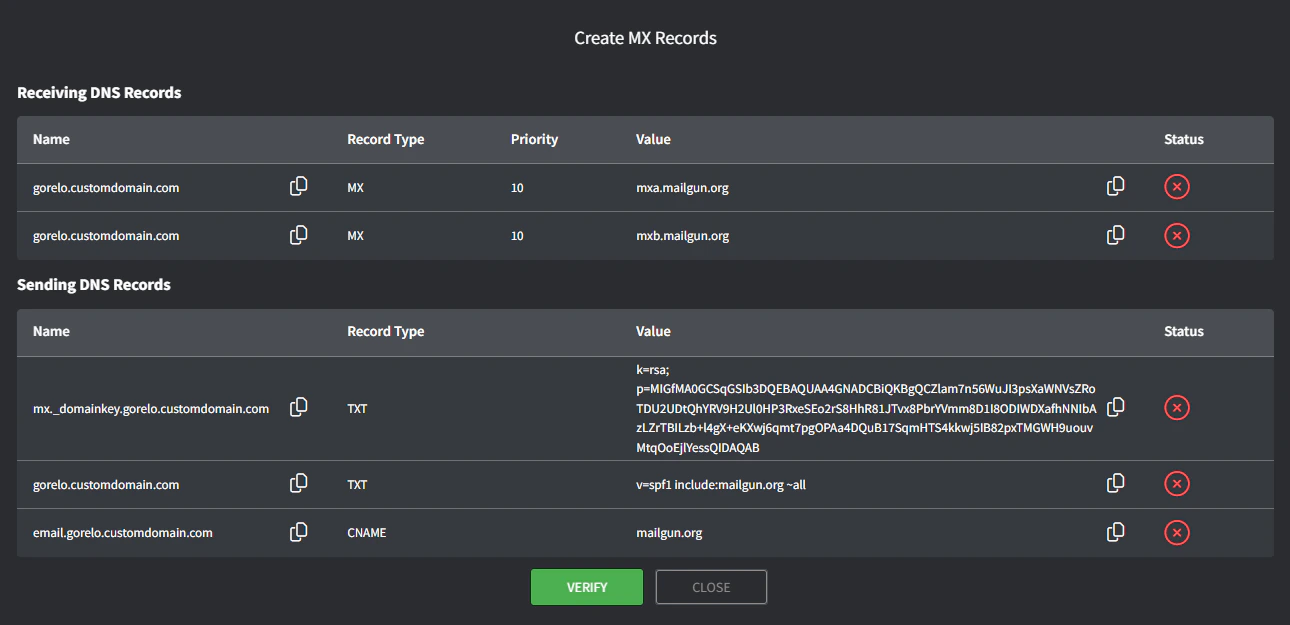
- أضف سجلات DNS إلى مزود DNS الخاص بك وانقر على Verify (لاحظ النطاق الفرعي ‘gorelo.’ على كل شيء).
إضافة/تحرير عنوان بريد إلكتروني مخصص
ستؤدي إضافة نطاق مخصص تلقائيًا إلى إنشاء عنواني بريد إلكتروني مخصصين يمكنك إجراء تغييرات عليهما.- سيتم إنشاء help@ كعنوان بريد إلكتروني افتراضي لإصدار التذاكر
- سيتم إنشاء accounts@ كعنوان بريد إلكتروني افتراضي للفوترة (للإرسال الصادر فقط)
- انتقل إلى Settings —> Email —> Settings
- انقر على زر التحرير في أقصى يمين عنوان البريد الإلكتروني help@
- حدّث أي حقول تحتاجها:
- Configuration
- Display name: هذا ما يظهر كاسم في Outlook/Gmail وما إلى ذلك عند استلام بريد إلكتروني من هذا العنوان.
- Email: هذا ما يظهر كعنوان From وReply-to في Outlook/Gmail وما إلى ذلك.
- Group: ستتم إضافة هذه المجموعات تلقائيًا إلى جميع التذاكر التي تم إنشاؤها من رسائل البريد الإلكتروني الواردة إلى هذا العنوان. كما أن الإرسال الصادر يقتصر على هذه المجموعات فقط.
- يمكنك أيضًا تطبيق تلقائي للعملاء والوسوم والمستخدمين.
- Auto Response
- ‘سيتلقى جهات الاتصال بريدًا إلكترونيًا عند إنشاء تذكرة جديدة بواسطتهم عبر البريد الإلكتروني’
فعّل هذا لتوليد استجابة تلقائية عند استلام تذكرة جديدة
هذا هو قالب Ticket Created Email - ‘سيتلقى جهات الاتصال بريدًا إلكترونيًا عند دمج تذكرة’ فعّل هذا لتوليد استجابة تلقائية عند دمج تذكرة (جهات اتصال التذكرة المصدر)
- ‘سيتلقى جهات الاتصال رسائل البريد الإلكتروني لحالات التذاكر المحددة أدناه’
فعّل هذا لتوليد استجابة تلقائية عند تغيير حالة التذكرة إلى أي من الحالات المحددة.
هذا هو قالب Ticket Status Updated
- ‘سيتلقى جهات الاتصال بريدًا إلكترونيًا عند إنشاء تذكرة جديدة بواسطتهم عبر البريد الإلكتروني’
- Email Template Management
- اختر إما Ticket Created Email أو Ticket Status Updated من القائمة المنسدلة
- Preview يعرض لك كيف سيبدو البريد الإلكتروني
- Template هو HTML ويتيح التخصيص الكامل
- Variables يسرد المتغيرات المتاحة لكل من موضوع ومحتوى البريد الإلكتروني
- اختر إما Ticket Created Email أو Ticket Status Updated من القائمة المنسدلة
- Configuration
- انقر على Save
- اختبر إرسال بريد إلكتروني من حساب بريد إلكتروني غير ذي صلة (مثل Gmail) مباشرة إلى Forwarding Address

إعادة توجيه رسائل البريد الإلكتروني إلى Gorelo
- انتقل إلى Settings —> Email —> Settings
- انسخ Forwarding Address لعنوان بريدك الإلكتروني الافتراضي لإصدار التذاكر، مثل help@gorelo.gorelodomain.com

- انتقل إلى مزود البريد الإلكتروني الخاص بك
- ابحث عن صندوق البريد المطابق (بدون النطاق الفرعي gorelo.)، مثل help@gorelodomain.com
- كوّن صندوق البريد هذا لإعادة التوجيه إلى Forwarding Address، مثل help@gorelo.gorelodomain.com
- اختبر إرسال بريد إلكتروني من حساب بريد إلكتروني غير ذي صلة (مثل Gmail) إلى صندوق البريد المطابق، مثل help@gorelodomain.com
استكشاف الأخطاء وإصلاحها
يتم رفض الرسائل/إخضاعها للحجر/وضع علامة عليها كبريد عشوائي
بعض تكوينات SPF و DMARC لا تتعامل بشكل جيد مع البريد الذي تتم إعادة توجيهه أو إرساله نيابة عنك—وهي الطريقة التي يتعامل بها Gorelo مع رسائل البريد الإلكتروني الصادرة. يمكن أن يحدث هذا حتى بعد التحقق الناجح من سجلات DNS. إن تعديل SPF و DMARC لا يضعف حمايتك: بل يسمح بتدفق البريد الشرعي عبر خدمات مثل Gorelo دون أن يتم حظره عن طريق الخطأ بواسطة حمايات منع الانتحال. الإعدادات التالية هي الأكثر احتمالاً لكسر التسليم:البدائل الموصى بها
غيّر تكوين SPF و DMARC إلى الإعداد التالي.تنطبق التغييرات على نطاقك الجذري، وليس النطاق الفرعي ‘gorelo’ الذي تحققت من سجلاته.
النتائج
بعد تغيير إعداداتك، يجب أن تحصل على التكوين التالي ضمن مسجل DNS الخاص بك:
بدلاً من ذلك، يمكنك أيضًا حذف تكوين DMARC، حيث أن حذفه يعيّن افتراضيًا إلى محاذاة مرنة.
تعلّم المزيد
لماذا توصي Mailhardener بـ SPF softfail بدلاً من fail
لماذا يعمل SPF softfail.
ما هي محاذاة DMARC
افهم سياسات DMARC والتكوين.
الأسئلة الشائعة
ألا يضعف تعديل إعدادات SPF و DMARC حمايتي ضد الانتحال؟
ألا يضعف تعديل إعدادات SPF و DMARC حمايتي ضد الانتحال؟
لا. إنه يضمن عدم حظر الرسائل الشرعية المرسلة عبر خدمات مثل Gorelo عن طريق الخطأ، دون تقليل حمايتك ضد الانتحال.
كيف أغيّر إعدادات SPF؟
كيف أغيّر إعدادات SPF؟
- اذهب إلى إعدادات DNS لنطاقك (حيث تتم إدارة نطاقك: المسجل أو مضيف DNS).
- ابحث عن سجل TXT الموجود الذي يبدأ بـ
v=spf1. - حرّر هذا السجل واستبدل
-allبـ~all. يجب أن يكون لديك شيء مثل التالي: - احفظ التغييرات.
- انتظر انتشار DNS (قد يستغرق بضع دقائق إلى بضع ساعات).
هل أحتاج إلى تكوين adkim و aspf؟
هل أحتاج إلى تكوين adkim و aspf؟
يمكنك تحديد التكوين الموصى به سابقًا، أو حذفه بالكامل، حيث أن هذه الإعدادات تكون مرنة افتراضيًا عند حذفها.
هل يمكنني استخدام قالب بريد إلكتروني مختلف لكل قائمة انتظار دعم؟
هل يمكنني استخدام قالب بريد إلكتروني مختلف لكل قائمة انتظار دعم؟
تُحدَّد القوالب لكل عنوان بريد إلكتروني مخصص، وليس لكل مجموعة. لاستخدام قالب Ticket Created Email أو Ticket Status Updated مختلف لكل قائمة انتظار:
- أنشئ عنوان بريد إلكتروني مخصصًا منفصلًا لكل قائمة انتظار، على سبيل المثال
help@وbilling@. - عيّن كل عنوان بريد إلكتروني إلى Group المطابقة في إعدادات Configuration الخاصة به.
- خصّص القوالب ضمن Email Template Management لكل عنوان.
كيف أغيّر إعدادات DMARC؟
كيف أغيّر إعدادات DMARC؟
- اذهب إلى إعدادات DNS لنطاقك.
- ابحث عن سجل TXT لـ DMARC (عادةً
_dmarc.yourdomain.com). - حرّر السجل وغيّر:
adkim=s→adkim=raspf=s→aspf=r
- احفظ تغييراتك. يجب أن تحصل على شيء مثل:
- انتظر انتشار DNS.