

إعدادات النموذج
الاسم
لتغيير الاسم الداخلي للنموذج:- انتقل إلى Forms من القائمة
- حدّد النموذج على اليسار
- انقر فوق أيقونة التحرير على يمين اسم النموذج الحالي

- غيّر الاسم وانقر فوق “Update”
الوصف
لتغيير الوصف الداخلي للنموذج:- انتقل إلى Forms من القائمة
- حدّد النموذج على اليسار
- انقر فوق أيقونة التحرير على يمين حقل الوصف

- أضِف/غيّر الوصف وانقر فوق أيقونة الحفظ
المجموعات
يمكن إضافة مجموعة أو أكثر تلقائيًا إلى تذكرة تم إنشاؤها عبر نموذج. يمكنك أيضًا اختيار إعلام هذه المجموعات عند إنشاء التذكرة.- انتقل إلى Forms من القائمة
- حدّد النموذج على اليسار
- حدّد علامة التبويب Settings
- حدّد المجموعة (المجموعات) التي تريد تطبيقها تلقائيًا عبر القائمة المنسدلة
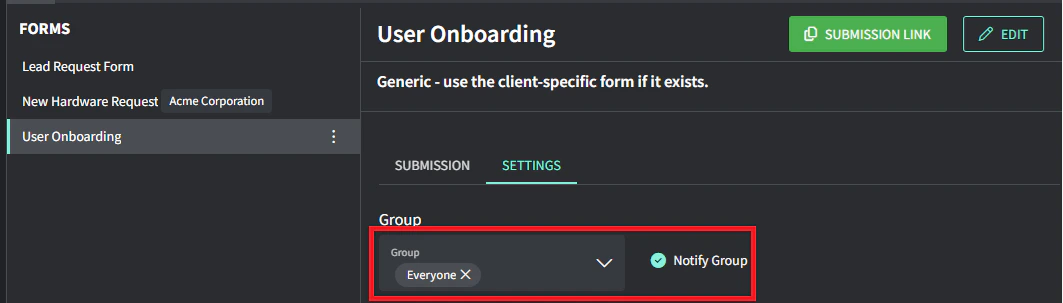
- فعّل Notify group لإنشاء إشعار لأعضاء تلك المجموعات عند إنشاء تذكرة عبر هذا النموذج
- انقر فوق Save changes في الأسفل
الوسوم
يمكن إضافة وسم واحد أو أكثر تلقائيًا إلى تذكرة تم إنشاؤها عبر نموذج.- انتقل إلى Forms من القائمة
- حدّد النموذج على اليسار
- حدّد علامة التبويب Settings
- حدّد الوسم (الوسوم) التي تريد تطبيقها تلقائيًا عبر القائمة المنسدلة
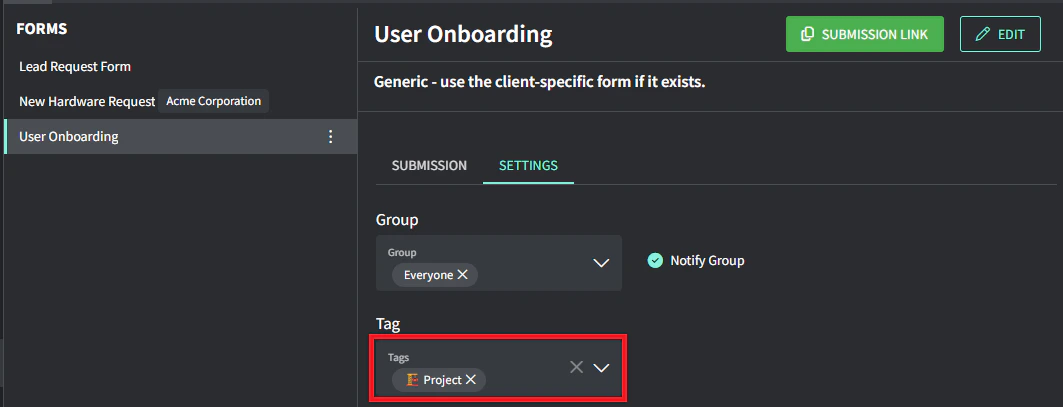
- انقر فوق Save changes في الأسفل
العملاء
يمكن تعيين النماذج بحيث يكون لعملاء معينين فقط حق الوصول إليها. هذه طريقة رائعة لتقليل الفوضى عند إنشاء رابط نموذج من تذكرة موجودة.- انتقل إلى Forms من القائمة
- حدّد النموذج على اليسار
- حدّد علامة التبويب Settings
- حدّد الوسم (الوسوم) التي تريد تطبيقها تلقائيًا عبر القائمة المنسدلة
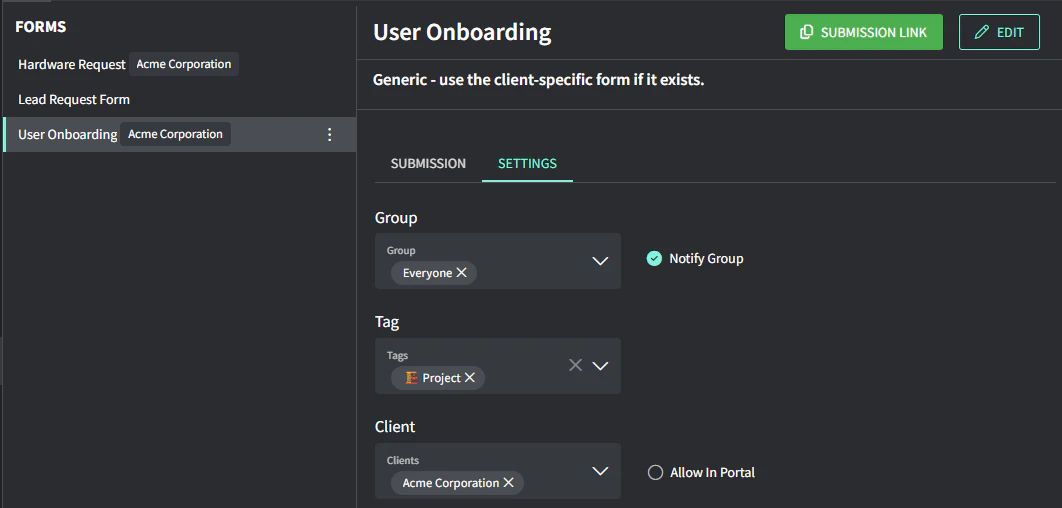
- انقر فوق Save changes في الأسفل