

Crear una drecera de tiquet
- Aneu a Settings —> Tickets —> Shortcuts
- Feu clic a ‘Add Shortcut’ a la part superior dreta
- Empleneu els camps necessaris:
- Name: és el nom de la drecera i s’utilitzarà per cercar-la (al detall del tiquet)
- Description: aquí podeu descriure la drecera amb més detall. Es mostrarà en passar el cursor per sobre de la icona ℹ️ al costat del nom quan la cerqueu (al detall del tiquet)
- Visibility: defineix qui pot veure/utilitzar la drecera
- Public: tothom de la vostra organització
- Private: només vosaltres
- Groups: només els usuaris dels grups especificats
- Afegiu les Actions (vegeu els exemples a continuació)
- Feu clic a ‘Create’
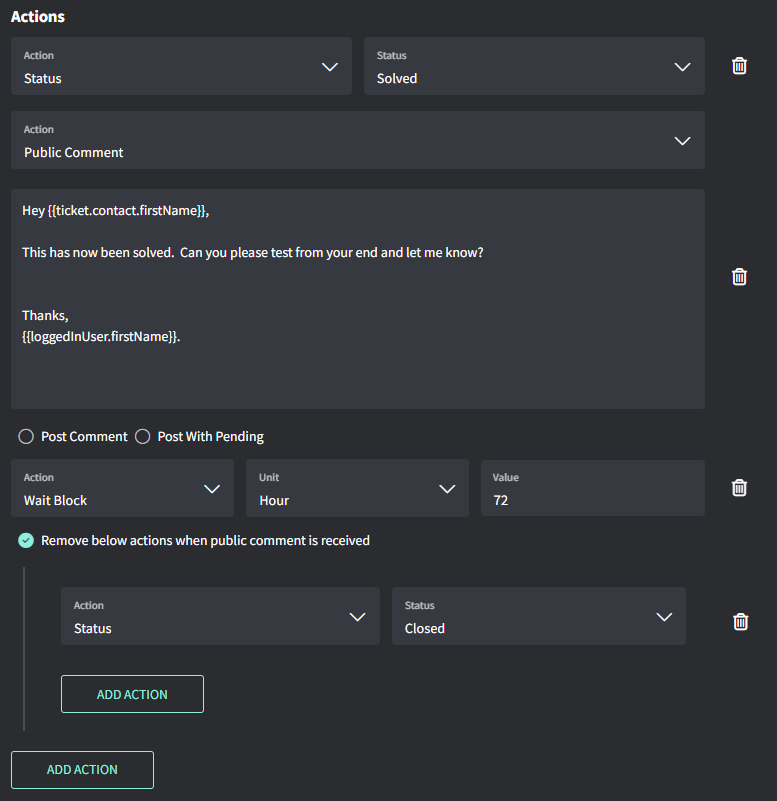
Exemple: resoldre i tancar un tiquet
- Marcar immediatament com a Solved
- Inserir immediatament un esborrany de comentari públic
- Esperar 72 hores
- Marcar com a Closed (si el tiquet no ha rebut cap comentari públic)
Configurar blocs d’espera
Cada espera es compta des del moment en què utilitzeu la drecera. Les esperes no se sumen. Per exemple, suposem que voleu recordar-ho dues vegades a un client i després tancar el tiquet:
Si en lloc d’això configureu les esperes a 4, 3 i 3 dies, les tres accions es produeixen dins dels primers 4 dies.