

Ajouter un domaine personnalisé
- Allez à Paramètres —> Courriel —> Paramètres.
- Cliquez sur Ajouter un domaine dans le coin supérieur droit.
- Saisissez le nom de votre domaine.
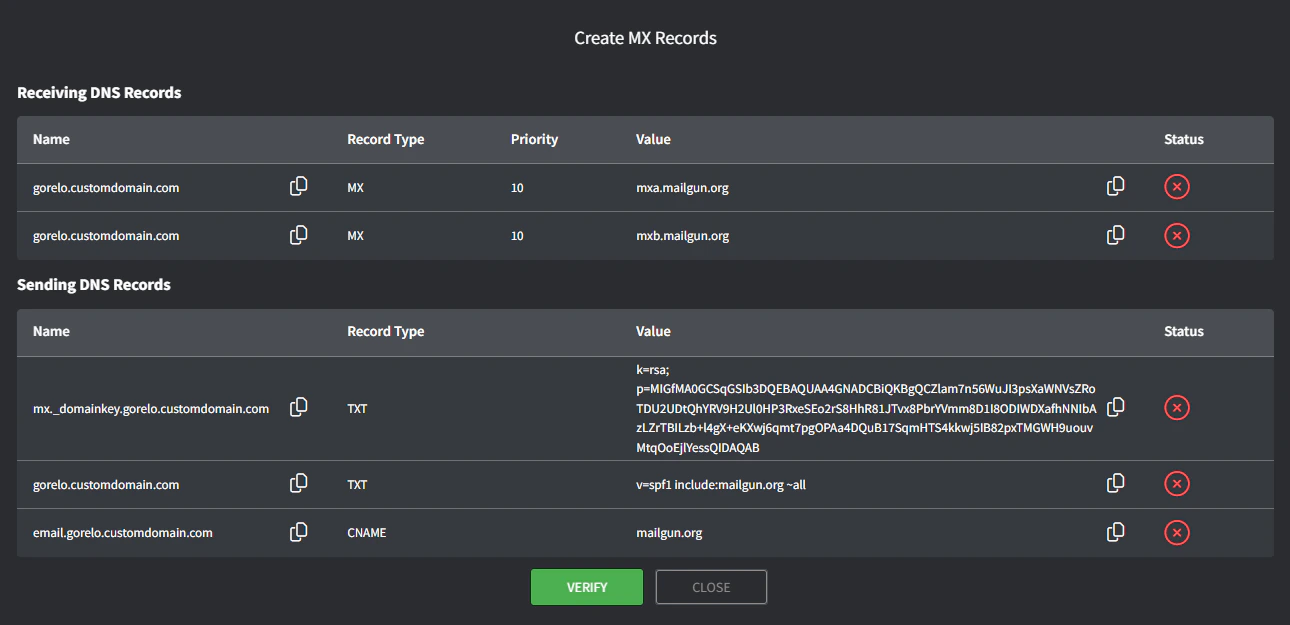
- Ajoutez les enregistrements DNS à votre fournisseur DNS et cliquez sur Vérifier (notez le sous-domaine « gorelo. » sur tout).
Ajouter ou modifier une adresse courriel personnalisée
L’ajout d’un domaine personnalisé créera automatiquement deux adresses courriel personnalisées que vous pourrez modifier.- help@ sera créée comme adresse courriel de billetterie par défaut.
- accounts@ sera créée comme adresse courriel de facturation par défaut (sortante seulement).
- Allez à Paramètres —> Courriel —> Paramètres.
- Cliquez sur le bouton de modification à l’extrême droite de l’adresse courriel help@.
- Mettez à jour les champs dont vous avez besoin :
- Configuration
- Nom d’affichage : c’est ce qui apparaît comme nom dans Outlook/Gmail, etc., lorsqu’un courriel est reçu depuis cette adresse.
- Courriel : c’est ce qui apparaît comme adresse d’expéditeur et de réponse dans Outlook/Gmail, etc.
- Groupe : ces groupes seront automatiquement ajoutés à tous les billets créés à partir de courriels entrants à cette adresse. L’envoi sortant est aussi limité à ces groupes.
- Vous pouvez aussi appliquer automatiquement des clients, étiquettes et utilisateurs.
- Réponse automatique
- « Les contacts recevront un courriel lorsqu’un nouveau billet est créé par eux par courriel »
Activez cette option pour générer une réponse automatique lorsqu’un nouveau billet est reçu.
Il s’agit du modèle Courriel de création de billet. - « Les contacts recevront un courriel lorsqu’un billet est fusionné ». Activez cette option pour générer une réponse automatique lorsqu’un billet a été fusionné (contacts du billet source).
- « Les contacts recevront les courriels pour les statuts de billets sélectionnés ci-dessous »
Activez cette option pour générer une réponse automatique lorsque le statut d’un billet est changé vers l’un des statuts sélectionnés.
Il s’agit du modèle Statut du billet mis à jour.
- « Les contacts recevront un courriel lorsqu’un nouveau billet est créé par eux par courriel »
- Gestion des modèles de courriel
- Sélectionnez Courriel de création de billet ou Statut du billet mis à jour dans le menu déroulant.
- Aperçu vous montre à quoi ressemblera le courriel.
- Modèle est en HTML et permet une personnalisation complète.
- Variables liste les variables disponibles pour le sujet et le corps du courriel.
- Sélectionnez Courriel de création de billet ou Statut du billet mis à jour dans le menu déroulant.
- Configuration
- Cliquez sur Enregistrer.
- Testez l’envoi d’un courriel depuis un compte courriel non lié (p. ex., Gmail) directement à l’adresse de transfert.

Transférer les courriels vers Gorelo
- Allez à Paramètres —> Courriel —> Paramètres.
- Copiez l’adresse de transfert de votre adresse courriel de billetterie par défaut, p. ex., help@gorelo.gorelodomain.com.

- Allez à votre fournisseur de courriel.
- Trouvez la boîte aux lettres correspondante (sans le sous-domaine gorelo.), p. ex., help@gorelodomain.com.
- Configurez cette boîte aux lettres pour qu’elle transfère à l’adresse de transfert, p. ex., help@gorelo.gorelodomain.com.
- Testez l’envoi d’un courriel depuis un compte courriel non lié (p. ex., Gmail) vers la boîte aux lettres correspondante, p. ex., help@gorelodomain.com.
Dépannage
Les courriels sont rejetés/mis en quarantaine/marqués comme pourriel
Certaines configurations SPF et DMARC ne fonctionnent pas bien avec les courriels transférés ou envoyés en votre nom — ce qui correspond à la façon dont Gorelo gère les courriels sortants. Cela peut se produire même après une vérification réussie des enregistrements DNS. L’ajustement de SPF et DMARC n’affaiblit pas votre protection : il permet aux courriels légitimes de transiter par des services comme Gorelo sans être bloqués accidentellement par vos protections anti-usurpation. Les paramètres suivants sont les plus susceptibles de briser la distribution :Solutions de rechange recommandées
Modifiez votre configuration SPF et DMARC selon les paramètres suivants.Les changements s’appliquent à votre domaine racine, pas au sous-domaine « gorelo » pour lequel vous avez vérifié les enregistrements.
Résultats
Après avoir modifié vos paramètres, vous devriez obtenir la configuration suivante chez votre registraire DNS :
Vous pouvez également omettre la configuration DMARC, car son omission entraîne par défaut un alignement relâché.
En savoir plus
Pourquoi Mailhardener recommande softfail SPF plutôt que fail
Pourquoi softfail SPF fonctionne.
Qu'est-ce que l'alignement DMARC
Comprendre les politiques et la configuration DMARC.
FAQ
L'ajustement de mes paramètres SPF et DMARC n'affaiblit-il pas ma protection contre l'usurpation?
L'ajustement de mes paramètres SPF et DMARC n'affaiblit-il pas ma protection contre l'usurpation?
Non. Cela garantit que les courriels légitimes envoyés via des services comme Gorelo ne sont pas bloqués par erreur, sans réduire votre protection contre l’usurpation.
Comment changer mes paramètres SPF?
Comment changer mes paramètres SPF?
Dois-je configurer adkim et aspf?
Dois-je configurer adkim et aspf?
Vous pouvez spécifier la configuration suggérée précédemment ou l’omettre complètement, puisque ces paramètres prennent par défaut la valeur relâchée lorsqu’ils sont omis.
Puis-je utiliser un modèle de courriel différent pour chaque file d'assistance?
Puis-je utiliser un modèle de courriel différent pour chaque file d'assistance?
Les modèles sont définis par adresse de courriel personnalisée, et non par groupe. Pour utiliser un modèle Ticket Created Email ou Ticket Status Updated différent pour chaque file :
- Créez une adresse de courriel personnalisée distincte pour chaque file, par exemple
help@etbilling@. - Attribuez chaque adresse de courriel au Group correspondant dans ses paramètres de Configuration.
- Personnalisez les modèles sous Email Template Management pour chaque adresse.
Comment changer mes paramètres DMARC?
Comment changer mes paramètres DMARC?
- Allez aux paramètres DNS de votre domaine.
- Trouvez l’enregistrement TXT pour DMARC (habituellement
_dmarc.yourdomain.com). - Modifiez l’enregistrement et changez :
adkim=s→adkim=raspf=s→aspf=r
- Enregistrez vos modifications. Vous devriez obtenir quelque chose comme :
- Attendez la propagation DNS.
v=spf1.-allpar~all. Vous devriez avoir quelque chose comme ce qui suit :