

Paramètres de formulaire
Nom
Pour changer le nom interne du formulaire :- Allez à Formulaires depuis le menu.
- Sélectionnez le formulaire à gauche.
- Cliquez sur l’icône de modification à droite du nom du formulaire existant.

- Changez le nom et cliquez sur « Mettre à jour ».
Description
Pour changer la description interne du formulaire :- Allez à Formulaires depuis le menu.
- Sélectionnez le formulaire à gauche.
- Cliquez sur l’icône de modification à droite du champ description.

- Ajoutez ou modifiez la description et cliquez sur l’icône d’enregistrement.
Groupes
Un ou plusieurs groupes peuvent être automatiquement ajoutés à un billet créé via un formulaire. Vous pouvez aussi choisir de notifier ces groupes lors de la création du billet.- Allez à Formulaires depuis le menu.
- Sélectionnez le formulaire à gauche.
- Sélectionnez l’onglet Paramètres.
- Sélectionnez le ou les groupes que vous souhaitez appliquer automatiquement via le menu déroulant.
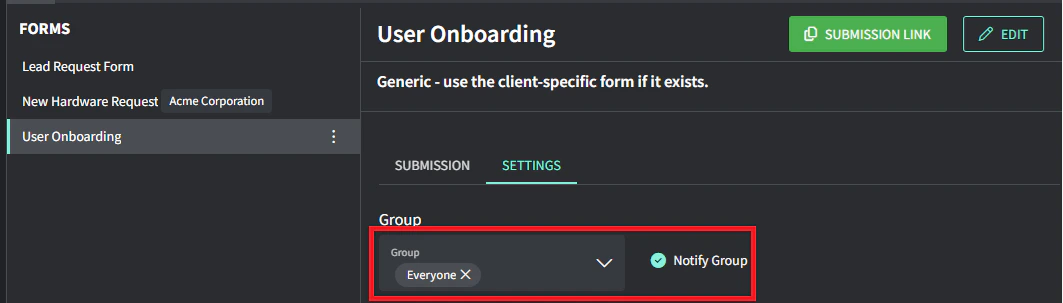
- Activez Notifier le groupe pour générer une notification aux membres de ces groupes lorsqu’un billet est créé via ce formulaire.
- Cliquez sur Enregistrer les modifications en bas.
Étiquettes
Une ou plusieurs étiquettes peuvent être automatiquement ajoutées à un billet créé via un formulaire.- Allez à Formulaires depuis le menu.
- Sélectionnez le formulaire à gauche.
- Sélectionnez l’onglet Paramètres.
- Sélectionnez les étiquettes que vous souhaitez appliquer automatiquement via le menu déroulant.
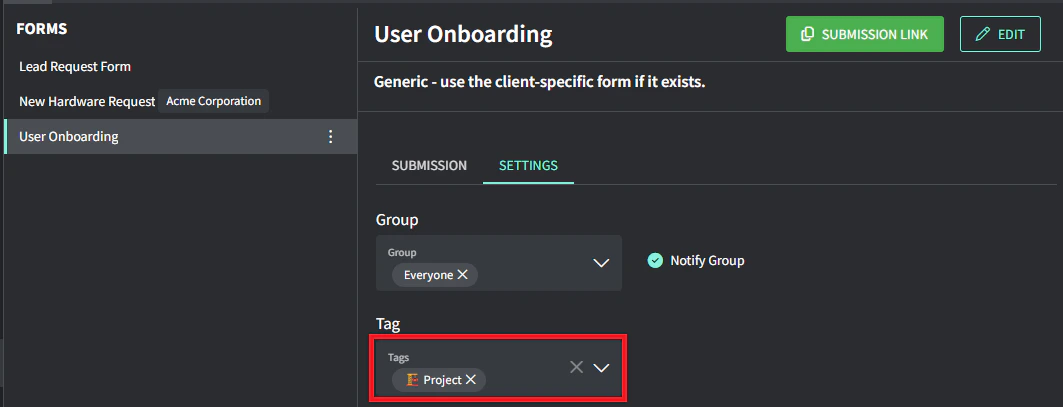
- Cliquez sur Enregistrer les modifications en bas.
Clients
Les formulaires peuvent être configurés de sorte que seuls certains clients y aient accès. C’est un excellent moyen de réduire l’encombrement lors de la génération d’un lien de formulaire à partir d’un billet existant.- Allez à Formulaires depuis le menu.
- Sélectionnez le formulaire à gauche.
- Sélectionnez l’onglet Paramètres.
- Sélectionnez les étiquettes que vous souhaitez appliquer automatiquement via le menu déroulant.
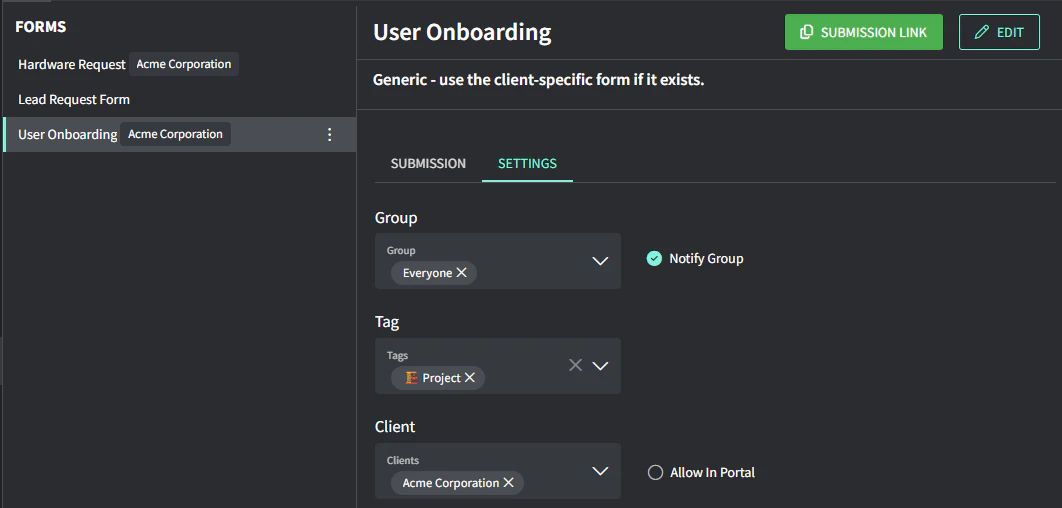
- Cliquez sur Enregistrer les modifications en bas.