跳转到主要内容
Auto Ticket Tags 會分析工單的主旨與第一則進站公開留言,然後從你指定為 AI 標籤中挑選最多三個。它能省去整理新工單的猜測,讓你專注於真正的工作,而不必擔心手動標籤。

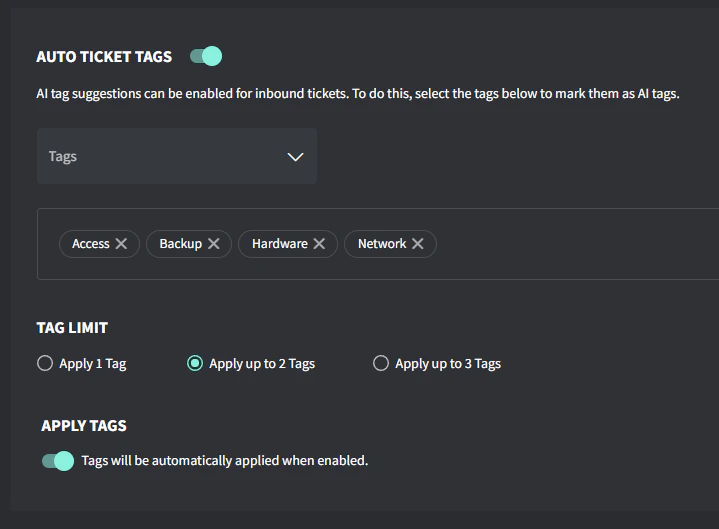
啟用 auto ticket tags

  1. 前往 Settings → AI → Auto Ticket Tags
  2. Auto Ticket Tags 切換為開啟
  3. 選擇你希望 AI 評估的標籤
  4. 選擇要建議多少個標籤:1、2 或 3
  5. 如果你希望標籤自動套用,將 Apply Tags 切換為開啟
Image

運作方式

  • AI 會分析工單的主旨與第一則進站公開留言
  • 它會將該資訊與你指定的標籤名稱與描述比對
  • 你可以在 Settings → Tags → Ticket Tags 中建立或編輯標籤

建立給 AI 使用的標籤

  1. 前往 Settings → Tags → Ticket Tags
  2. 點擊 Create a Ticket Tag(若需要新標籤)或 Edit(若要修改現有標籤)。
  3. 輸入標籤名稱與描述(支援表情符號)
  4. 勾選 Mark as AI tag,讓 Auto Ticket Tags 功能能挑選它。
  5. 儲存變更。
  • 讓標籤的標題與描述清楚且具體,可幫助 AI 更精準地比對。
  • 如果你想測試 AI 如何加上標籤,只要寄送一封具有相關主旨與留言的測試工單,看看它是否選到正確的標籤即可。

範例標籤

NameDescription
Access使用者存取相關請求,包含密碼重設、帳戶建立/刪除、權限變更等。例如:忘記密碼、新使用者設定、存取被拒絕訊息。
Backup資料備份與還原相關問題,包含備份失敗、還原請求或備份系統警示。例如:備份失敗通知、檔案還原請求或備份儲存容量問題。
Email所有電子郵件相關問題,包含 Microsoft 365、Exchange、垃圾郵件過濾、簽名或郵件用戶端問題。例如:無法寄送/接收郵件、郵件遺失、信箱配額問題或 Outlook 問題。
Mobile行動裝置問題,包含手機、平板、MDM 或行動應用程式問題。例如:無法在手機上同步郵件、MDM 註冊問題或行動應用程式失敗。
Network與網路連線、WiFi、交換器、防火牆、路由器、VPN 連線或網路效能有關的問題。例如:網路慢、無法連到 WiFi、VPN 斷線或網路中斷。
Print/Scan網路印表機、本機印表機、多功能事務機與掃描設備的問題。例如:無法列印、列印品質問題、印表機離線、掃描失敗或驅動程式問題。
Security資訊安全相關事件、警示或請求,包含病毒感染、可疑活動、安全政策變更或合規事項。例如:病毒警示、可疑郵件、勒索軟體或安全政策違規。
Server涉及實體或虛擬伺服器的問題,包含效能問題、服務未執行、伺服器硬體故障或伺服器維護。例如:伺服器離線、服務當機、磁碟空間警示或伺服器回應緩慢。
Software企業應用程式、軟體安裝、更新、Microsoft Office 如 Word/Excel 或授權的問題。例如:應用程式錯誤、軟體無法運作、更新失敗或授權啟用問題。
VoiceVoIP 電話、電話系統、PBX、軟體電話與視訊會議的問題。例如:電話未註冊、通話品質不佳、語音信箱或會議室系統問題。
Web網站、DNS、網域、SSL 憑證與主機代管的問題。例如:網站當機、憑證過期、DNS 錯誤或網域續約
Workstation桌上型電腦與筆電的問題,包含硬體故障、作業系統問題或效能問題。例如:藍底白字當機、電腦變慢、硬體無法運作或 Windows 更新問題。