

建立 ticket shortcut
- 前往 Settings —> Tickets —> Shortcuts
- 點擊右上角的「Add Shortcut」
- 填入必要欄位:
- Name:這是 shortcut 的名稱,將用來搜尋(在工單詳情中)
- Description:此處可進一步描述 shortcut。在工單詳情中搜尋時,將滑鼠移到名稱旁邊的 ℹ️ 圖示時會顯示
- Visibility:定義誰可以看到/使用 shortcut
- Public:你組織中的所有人
- Private:僅你自己
- Groups:僅指定群組中的使用者
- 新增 Actions(見下方範例)
- 點擊「Create」
範例:解決並關閉工單
- 立即標記為 Solved
- 立即插入公開留言草稿
- 等待 72 小時
- 標記為 Closed(若工單未收到任何公開留言)
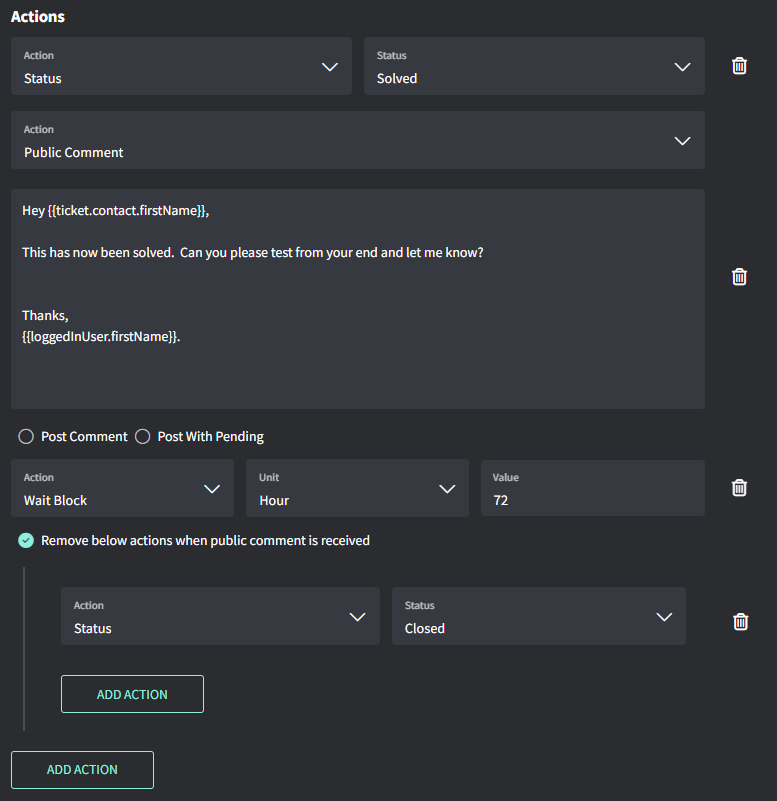
設定等待區塊
每個等待都從你使用 shortcut 的那一刻開始計算。等待時間不會累加。 例如,假設你想提醒客戶兩次,然後關閉工單:
如果你改將等待設為 4、3、3 天,這三個動作都會在前 4 天內發生。