

- Créer vos propres types personnalisés.
- Exiger la sélection sur chaque billet.
- Attribuer automatiquement le bon type via l’IA.
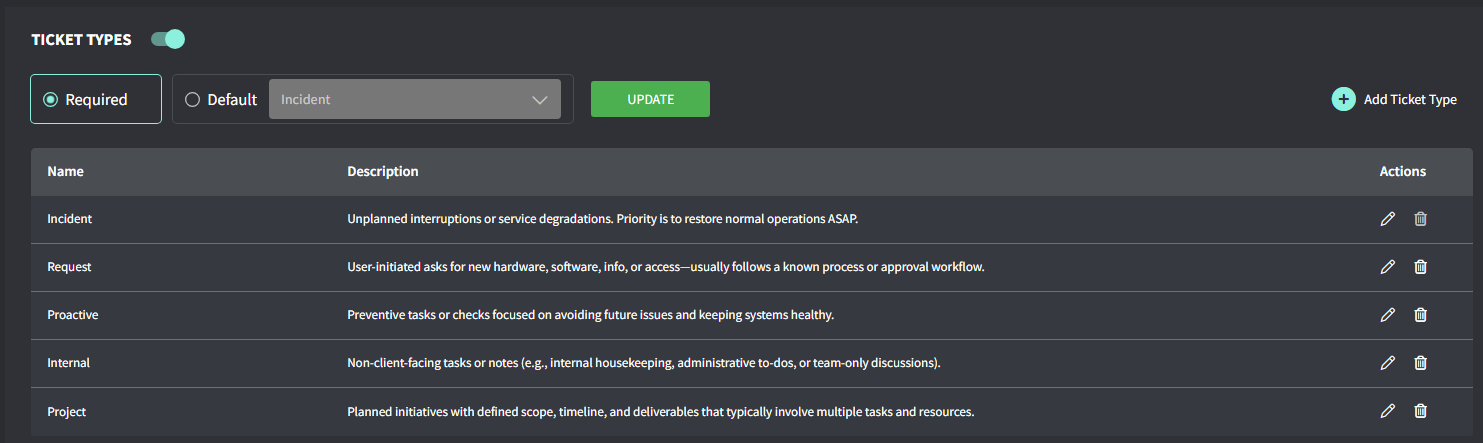
Activer les types de billets
- Allez à Paramètres > Billets > Type.
- Activez Type de billet.
- Sélectionnez entre Obligatoire ou Par défaut.
- Obligatoire : le champ Type de billet commencera vide et requerra une sélection via l’IA ou une saisie manuelle.
- Par défaut : l’automatisation pré-remplira le champ Type de billet avec « incidents ». Vous pouvez le modifier via l’IA ou une saisie manuelle au besoin.
- Ajoutez ou modifiez des types de billets au besoin.
Attribuer un type à un billet
- Ouvrez un billet.
- Dans le panneau de droite, vérifiez l’onglet Info.
- Faites défiler jusqu’à Types et ouvrez le menu déroulant.
- Cliquez sur le type.
Trier les billets par type
Pour trier les billets par type, utilisez la fonctionnalité Vue :- Depuis le menu général de gauche, ouvrez Billets. Une liste de tous vos billets apparaît.
- Au bas du panneau de gauche, cliquez sur l’option + Créer une vue.
- Ajoutez un nom et faites défiler, cliquez sur Voir les champs supplémentaires.
- Dans l’option Type de billet, sélectionnez le type pour filtrer les billets.
- Faites défiler vers le haut et cliquez sur Enregistrer.