

- La conversation
- Le statut
- Les assignés
- Les entrées de temps
- Les produits
- Les détails associés
Page des détails du billet
Une page de détails de billet contient les sections suivantes :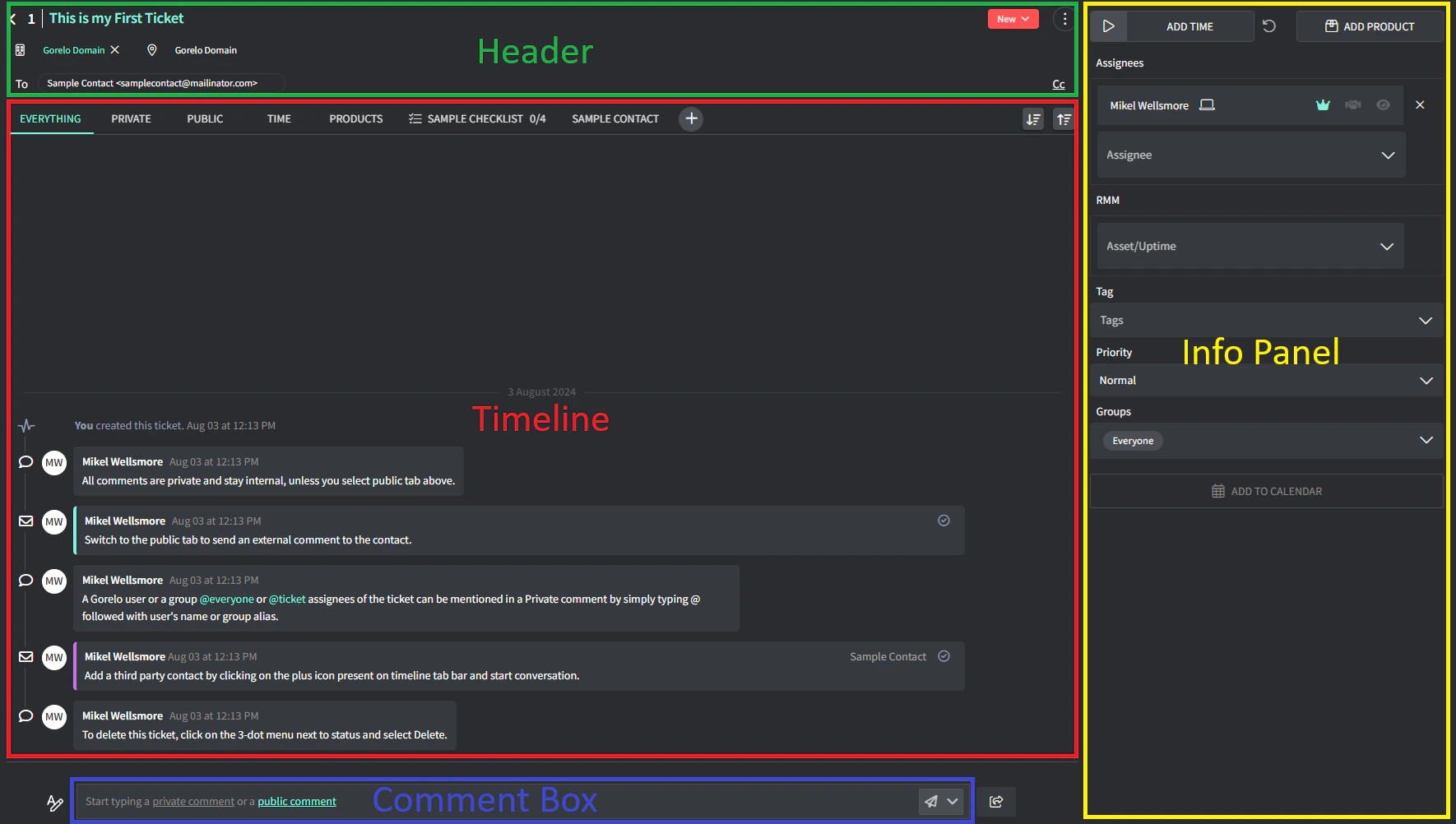
En-tête
La zone supérieure d’un billet montre les détails suivants :- Numéro de billet : attribué automatiquement, vous ne pouvez pas le modifier.
- Titre du billet : survolez-le et cliquez sur l’icône en forme de crayon pour renommer un billet.
- Client et emplacement : cliquez sur la zone pour la modifier.
- Contacts À et Cc : cliquez sur la zone pour ajouter ou retirer des contacts.
- Statut : cliquez sur l’étiquette et faites défiler les options pour changer le statut.
- Menu à 3 points avec :
- Le lien du billet pour le partager.
- Fusionner avec pour fusionner les données du billet actuel avec un autre billet ou une tâche de projet. Le billet source devient partie du billet cible, réduisant le nombre de billets.
- Facturation pour lier le billet à un contrat.
- Étiquette à code QR liée au contrat à imprimer ou à voir.
- Bannière pour placer une bannière sur le billet (pour les avertissements, etc.).
- L’option de marquer le billet comme lu/non lu.
Chronologie
Le fil d’activité d’un billet qui enregistre toutes les interactions et mises à jour liées au billet. Il comprend :- Onglets de chronologie
- Bouton Plus (+) pour ajouter des conversations tierces, suivi d’expédition, listes de vérification et approbations
- Entrées de chronologie
Zone de commentaire
L’éditeur dans lequel vous rédigez des commentaires publics ou privés et envoyez des mises à jour sur un billet. Permet les actions suivantes :- Cliquez pour saisir un commentaire privé (n’importe où qui n’est pas souligné).
- Cliquez sur « commentaire privé » pour déployer et saisir un commentaire privé.
- Cliquez sur « commentaire public » pour déployer et saisir un commentaire public (envoyé par courriel).
- Raccourcis de billet à l’extrême droite.

Panneau d’info
Le panneau latéral pour les détails opérationnels qui vous permet de :- Ajouter du temps de deux façons :
- À l’aide du traqueur de temps du billet : cliquez sur l’icône de démarrage pour lancer un chronomètre et suivre le temps que vous passez sur un billet.
- Manuellement : survolez les chiffres et cliquez sur AJOUTER DU TEMPS pour ajouter le temps passé sur ce billet.
- Produits
- Ajouter/retirer des assignés.
- Ajouter/retirer des actifs et de la disponibilité.
- Ajouter/retirer des étiquettes.
- Changer la priorité.
- Ajouter/retirer des groupes.
- Ajouter au calendrier.
Statuts de billets
Les billets dans Gorelo ont les statuts suivants qui indiquent où le billet en est dans son cycle de vie :Vous ne pouvez pas changer manuellement le statut d’un billet à Nouveau.