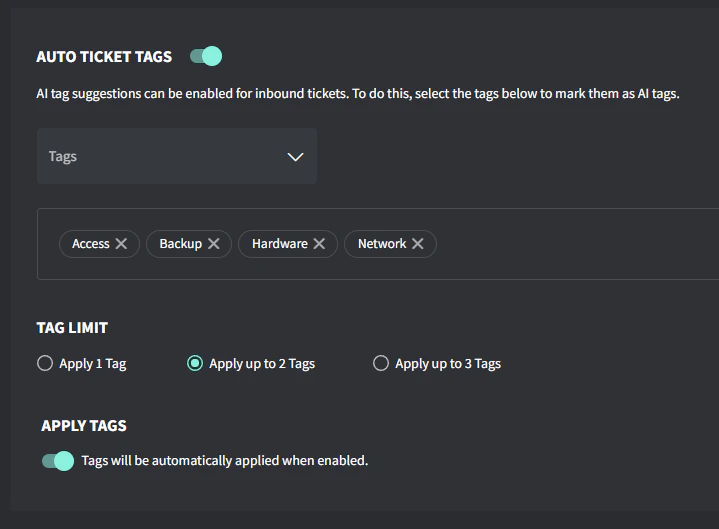
| Acesso | Solicitações relacionadas a acesso de usuários, incluindo redefinição de senhas, criação/exclusão de contas ou alterações de permissão. Exemplos: senhas esquecidas, criação de novo usuário ou mensagens de acesso negado. |
| Backup | Problemas de backup e recuperação de dados, incluindo falhas em backups, solicitações de restauração ou alertas do sistema de backup. Exemplos: notificações de falha em backup, solicitações de restauração de arquivos ou capacidade do armazenamento. |
| E-mail | Todos os problemas relacionados a e-mail, incluindo Microsoft 365, Exchange, filtragem de spam, assinaturas ou clientes de e-mail. Exemplos: não envia/recebe e-mails, e-mails perdidos, problemas de cota da caixa ou problemas com o Outlook. |
| Mobile | Problemas com dispositivos móveis, incluindo celulares, tablets, MDM ou aplicativos. Exemplos: não sincroniza e-mail no celular, problemas de inscrição em MDM ou falhas em aplicativos móveis. |
| Rede | Problemas de conectividade com a internet, WiFi, switches, firewalls, roteadores, conexões VPN ou desempenho da rede. Exemplos: internet lenta, não consegue se conectar ao WiFi, VPN desconectando ou interrupções de rede. |
| Impressão/Scan | Problemas com impressoras de rede, impressoras locais, multifuncionais e equipamentos de digitalização. Exemplos: não imprime, qualidade de impressão ruim, impressora offline, falhas de digitalização ou problemas de driver. |
| Segurança | Incidentes, alertas ou solicitações relacionados à segurança, incluindo infecções por vírus, atividades suspeitas, mudanças em políticas ou questões de conformidade. Exemplos: alertas de vírus, e-mails suspeitos, ransomware ou violações. |
| Servidor | Problemas com servidores físicos ou virtuais, incluindo desempenho, serviços não executando, falhas de hardware ou manutenção. Exemplos: servidor offline, falhas de serviço, alertas de espaço em disco ou resposta lenta do servidor. |
| Software | Problemas com aplicações de negócios, instalações de software, atualizações, Microsoft Office (Word/Excel) ou licenciamento. Exemplos: erros de aplicação, software não funcionando, falhas de atualização ou problemas de ativação de licença. |
| Voz | Problemas com telefones VoIP, sistemas telefônicos, PBX, softphones e videoconferência. Exemplos: telefone não registra, qualidade ruim de chamada, correio de voz ou sistemas de salas de reunião. |
| Web | Problemas com sites, DNS, domínios, certificados SSL e hospedagem. Exemplos: site fora do ar, certificado expirado, erros de DNS ou renovações de domínio. |
| Estação de trabalho | Problemas em computadores desktop e notebooks, incluindo falhas de hardware, problemas no sistema operacional ou desempenho. Exemplos: telas azuis, computador lento, hardware não funcionando ou atualizações do Windows. |