

Criar um atalho de ticket
- Acesse Configurações —> Tickets —> Atalhos
- Clique em “Adicionar atalho” no canto superior direito.
- Preencha os campos necessários:
- Nome: o nome do atalho e o que será usado para pesquisá-lo (no Detalhe do Ticket)
- Descrição: descreva o atalho com mais detalhes. Aparece ao passar o mouse sobre o ícone ℹ️ ao lado do nome ao pesquisá-lo (no Detalhe do Ticket)
- Visibilidade: define quem pode ver/usar o atalho
- Público: todos na sua organização
- Privado: somente você
- Grupos: apenas usuários nos grupos especificados
- Adicione as Ações (veja exemplos abaixo).
- Clique em “Criar”.
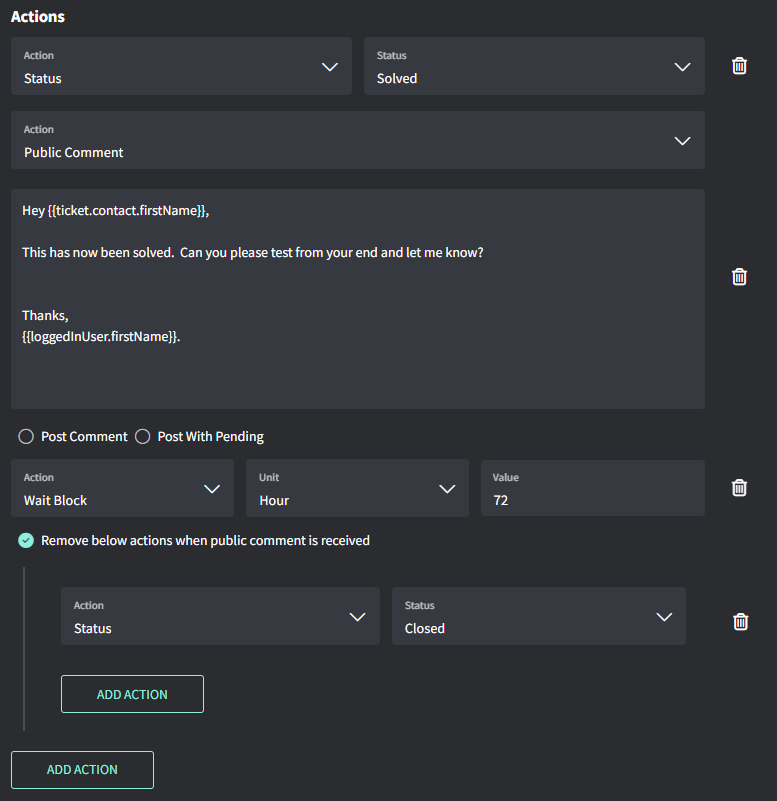
Exemplo: resolver e fechar um ticket
- Marcar imediatamente como Resolvido
- Inserir imediatamente um rascunho de comentário público
- Aguardar 72 horas
- Marcar como Fechado (se o ticket não tiver recebido nenhum comentário público)
Definir blocos de espera
Cada espera é contada a partir do momento em que você usa o atalho. As esperas não se somam. Por exemplo, digamos que você queira lembrar um cliente duas vezes e depois fechar o ticket:
Se, em vez disso, você definir as esperas como 4, 3 e 3 dias, as três ações acontecerão nos primeiros 4 dias.