Adicionar um prompt
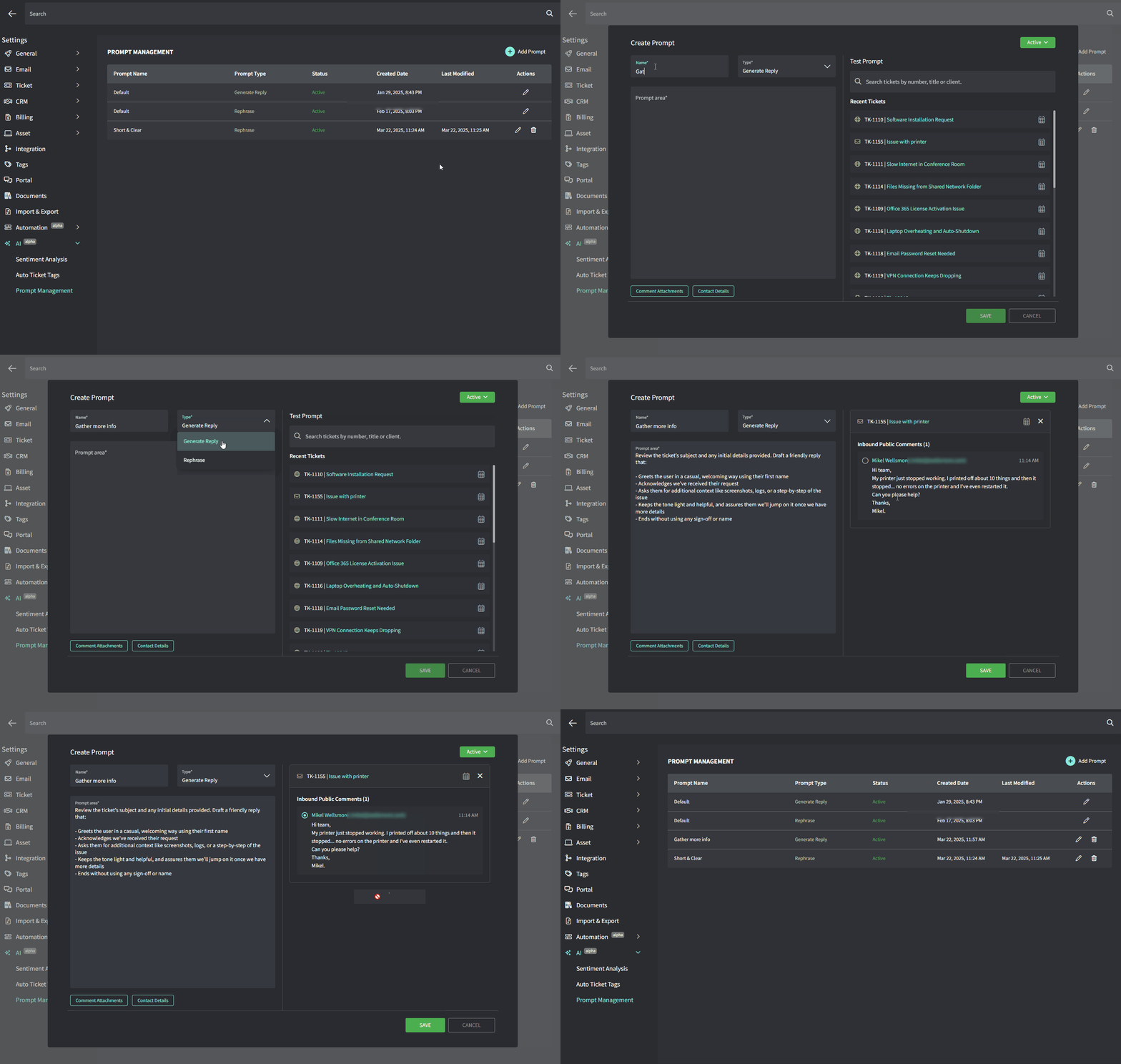
- Acesse Configurações → IA → Gerenciamento de Prompts
- Clique em Adicionar prompt e preencha os campos:
- Nome: uma etiqueta rápida para você saber para que serve
- Tipo de prompt: selecione Gerar resposta ou Reformular
-
Texto do prompt: o texto/instruções que você quer que a IA siga
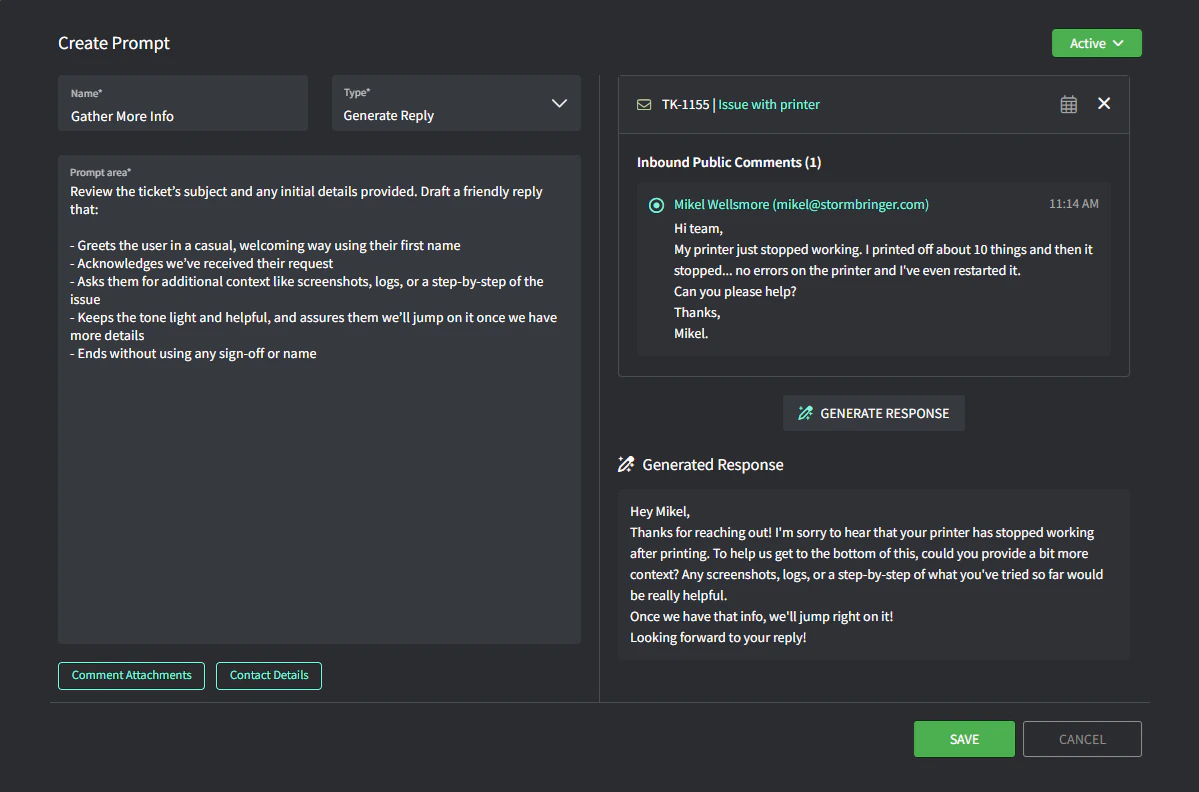
- No lado direito, você pode testar cada tipo de prompt:
- Para Gerar resposta — selecione o ticket, depois um comentário e clique em “Gerar resposta”
- Para Reformular — digite seu texto e clique em “Reformular”
- Mude o status para Ativo (canto superior direito) quando estiver pronto para disponibilizá-lo para uso em tickets.
- Clique em “Salvar”.
Como os prompts funcionam
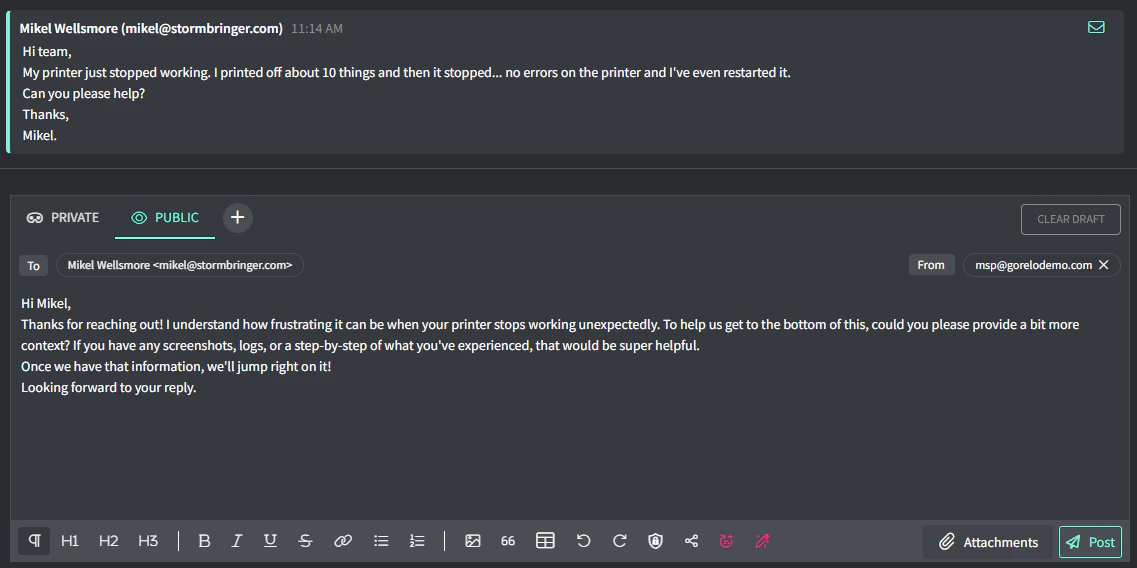
Gerar resposta:- Usa detalhes do título do ticket, do comentário mais recente e das informações do contato.
-
Exemplo: se seu prompt disser “Coletar mais informações”, a IA usará o contexto do ticket para criar essa resposta.
-
Reformular:
- Pega o texto que você digitou na caixa de comentário e o refaz.
-
Exemplo: se você escrever uma resposta mas quiser uma versão mais concisa, clique em Reformular.
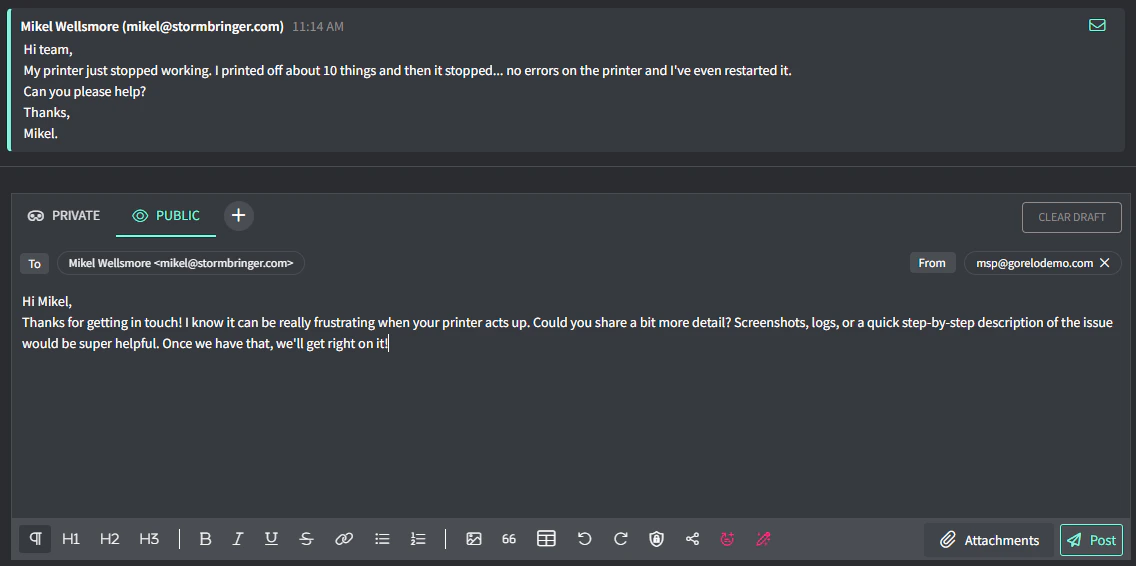
Reformular ou gerar uma resposta
-
Na caixa de Comentário público do ticket, você verá dois botões:
-
Reformular seu texto (para prompts de Reformular)

-
Gerar resposta (para prompts de Gerar resposta)
-
Reformular seu texto (para prompts de Reformular)
-
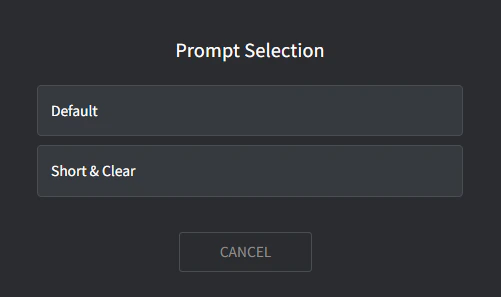
Se você tiver mais de um prompt ativo para um tipo, um popup aparece e permite escolher qual usar.