

新增自訂網域
- 前往 Settings —> Email —> Settings
- 點擊右上角的 Add Domain
- 輸入你的網域名稱
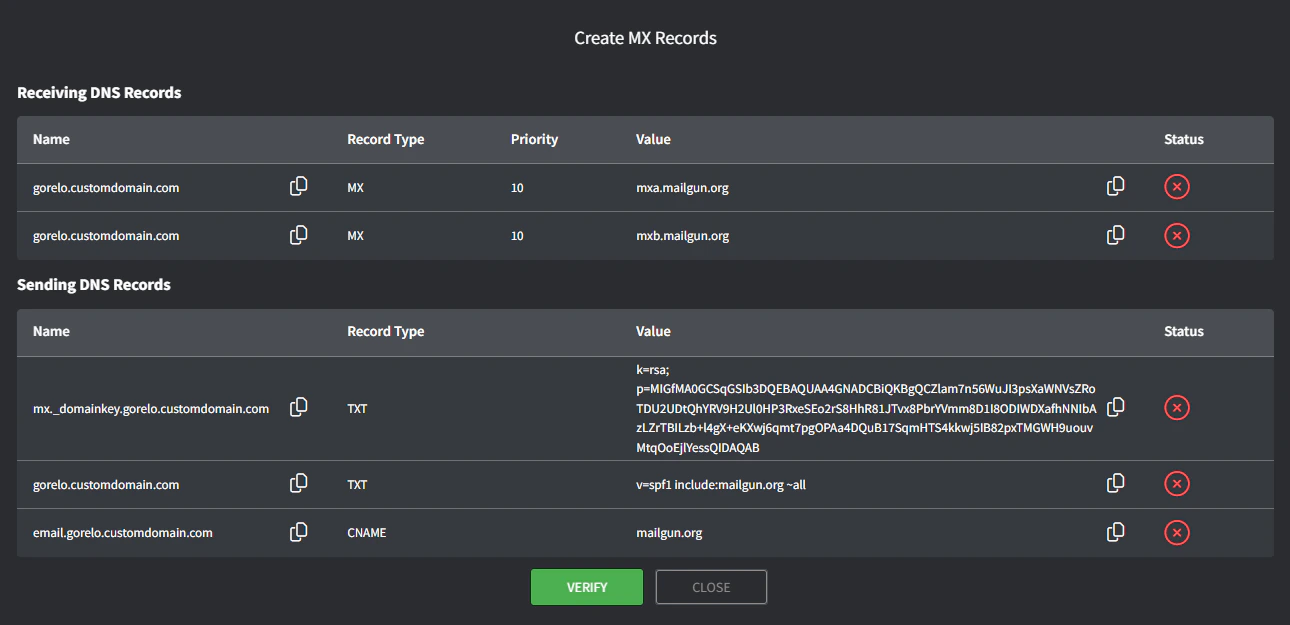
- 將 DNS 紀錄加到你的 DNS 供應商,然後點擊 Verify(注意所有項目上的「gorelo.」子網域)。
新增/編輯自訂電子郵件地址
新增自訂網域會自動建立兩個你可以修改的自訂電子郵件地址。- help@ 會被建立為你預設的工單電子郵件地址
- accounts@ 會被建立為你預設的帳務電子郵件地址(僅供寄出)
- 前往 Settings —> Email —> Settings
- 點擊 help@ 電子郵件地址最右側的編輯按鈕
- 更新你需要的欄位:
- Configuration
- Display name: 從此地址收到的郵件,在 Outlook/Gmail 等的顯示名稱。
- Email:在 Outlook/Gmail 等中作為 From 與 Reply-to 顯示的地址。
- Group:這些群組會自動被加到所有由寄入此地址的郵件所建立的工單。寄出也僅限於這些群組。
- 你也可以自動套用客戶、標籤與使用者。
- Auto Response
- 「當聯絡人透過電子郵件建立新工單時,會收到一封電子郵件」
開啟此選項,當收到新工單時自動產生回覆
這是 Ticket Created Email 範本 - 「當工單合併時,聯絡人會收到郵件」 開啟此選項,當工單已合併時自動產生回覆(來源工單的聯絡人)
- 「聯絡人會收到下列所選工單狀態的郵件」
開啟此選項,當工單狀態變更為所選任一狀態時自動產生回覆。
這是 Ticket Status Updated 範本
- 「當聯絡人透過電子郵件建立新工單時,會收到一封電子郵件」
- Email Template Management
- 從下拉選單選擇 Ticket Created Email 或 Ticket Status Updated
- Preview 顯示電子郵件的外觀
- Template 是 HTML,可完全自訂
- Variables 列出主旨與內文可用的變數
- 從下拉選單選擇 Ticket Created Email 或 Ticket Status Updated
- Configuration
- 點擊 Save
- 從不相關的電子郵件帳戶(例如 Gmail)直接寄送郵件到 Forwarding Address 進行測試

將電子郵件轉寄到 Gorelo
- 前往 Settings —> Email —> Settings
- 複製你預設工單電子郵件地址的 Forwarding Address,例如:help@gorelo.gorelodomain.com

- 前往你的電子郵件提供者
- 找到對應的信箱(不含 gorelo. 子網域),例如:help@gorelodomain.com
- 將此信箱設定為轉寄到 Forwarding Address,例如:help@gorelo.gorelodomain.com
- 從不相關的電子郵件帳戶(例如 Gmail)寄送郵件到對應信箱進行測試,例如:help@gorelodomain.com
疑難排解
電子郵件被拒絕/隔離/標示為垃圾郵件
某些 SPF 與 DMARC 設定無法與轉寄或代寄的郵件良好搭配——而這正是 Gorelo 處理寄出郵件的方式。即使 DNS 紀錄已成功驗證,也可能發生此情況。 調整 SPF 與 DMARC 不會減弱你的防護:它能讓透過 Gorelo 等服務發出的合法郵件流通,而不會被你的反偽冒防護意外阻擋。 下列設定最可能造成投遞失敗:建議的替代方式
將你的 SPF 與 DMARC 設定變更為下列設定。變更套用到你的根網域,而非你驗證紀錄的「gorelo」子網域。
結果
變更設定後,你應在 DNS 註冊商中獲得下列設定:
或者,你也可以省略 DMARC 設定,省略時預設為 relaxed alignment。
進一步了解
為何 Mailhardener 建議 SPF softfail 而非 fail
為何 softfail SPF 有效。
什麼是 DMARC alignment
了解 DMARC 政策與設定。
常見問題
調整 SPF 與 DMARC 設定不會減弱我對偽冒的防護嗎?
調整 SPF 與 DMARC 設定不會減弱我對偽冒的防護嗎?
不會。它能確保透過 Gorelo 等服務寄出的合法郵件不會被誤擋,且不會降低你對偽冒的防護。
如何變更 SPF 設定?
如何變更 SPF 設定?
- 前往網域的 DNS 設定(網域管理處:註冊商或 DNS 主機)。
- 找到以
v=spf1開頭的現有 TXT 紀錄。 - 編輯該紀錄並將
-all替換為~all。你應該會有類似如下的設定: - 儲存變更。
- 等待 DNS 傳播(可能需要幾分鐘到幾小時)。
我需要設定 adkim 與 aspf 嗎?
我需要設定 adkim 與 aspf 嗎?
你可以指定先前建議的設定,或完全省略,因為這些設定在省略時預設為 relaxed。
我可以為每個支援佇列使用不同的電子郵件範本嗎?
我可以為每個支援佇列使用不同的電子郵件範本嗎?
範本是依自訂電子郵件地址設定的,而不是依群組設定。若要為每個佇列使用不同的 Ticket Created Email 或 Ticket Status Updated 範本:
- 為每個佇列建立獨立的自訂電子郵件地址,例如
help@與billing@。 - 在每個電子郵件地址的 Configuration 設定中將其指派給對應的 Group。
- 在每個地址的 Email Template Management 下自訂範本。
如何變更 DMARC 設定?
如何變更 DMARC 設定?
- 前往網域的 DNS 設定。
- 找到 DMARC 的 TXT 紀錄(通常為
_dmarc.yourdomain.com)。 - 編輯該紀錄並變更:
adkim=s→adkim=raspf=s→aspf=r
- 儲存變更。你應該會獲得類似如下的設定:
- 等待 DNS 傳播。