

创建和使用清单
- 导航到一个工单
- 在时间线选项卡中点击 + 按钮,并添加 Checklist
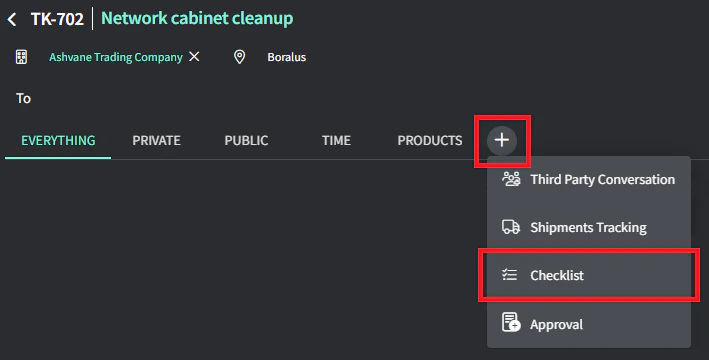
- 修改名称(可选)并点击 Save
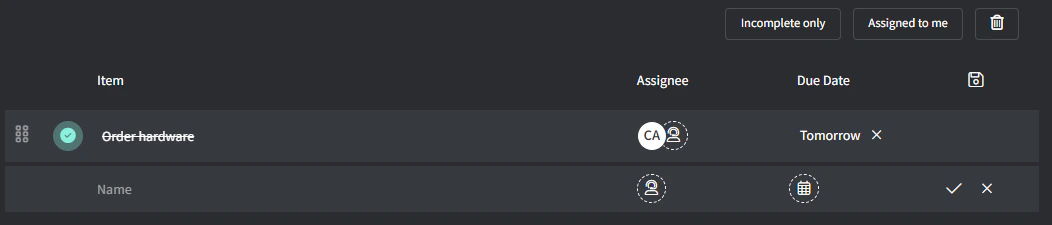
- 你现在可以添加清单项目:
- 将光标放在 Name 字段中并输入内容,例如 Order hardware
- 分配某人并设置截止日期(均为可选)
-
点击 ✔️ 按钮添加(或者如果光标仍在 Name 字段中,则按 Enter)
创建清单模板
- 创建一个清单(如上所述),你想将其保存为模板
- 点击 💾 按钮(右上角)保存为模板
- Name:这是清单模板的名称,以后可以更改,例如 New Computer Setup
- Visibility:确定谁可以查看和使用此模板
- Public = 每个人
- Private = 仅你
- Shortcut = 仅通过工单快捷方式可见
- 点击 Save
使用和编辑清单模板
- 创建或导航到现有工单
-
在时间线选项卡中点击 + 按钮,并添加 Checklist
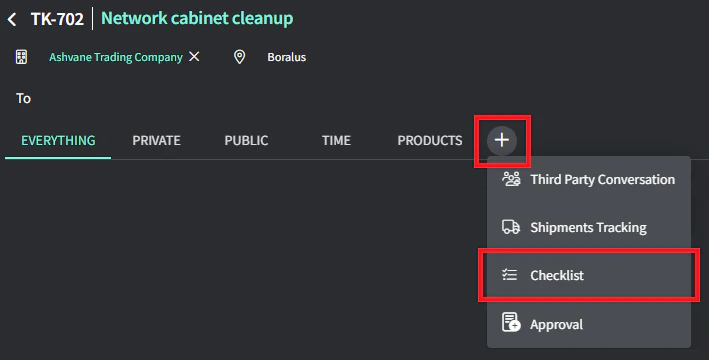
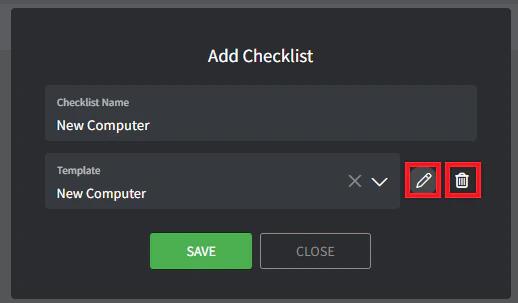
- 从 Template 下拉菜单中,选择适当的模板
-
使用右侧的编辑和删除图标
-
清单模板可以通过多种方式编辑
- 可以更改名称
- 可以更改顺序
- 可以添加/删除项目
- 可以添加/删除受理人
- 可以设置相对截止日期,例如 7 天表示项目在清单模板添加到工单后 7 天到期