

Adicionar um domínio personalizado
- Acesse Configurações —> E-mail —> Configurações
- Clique em Adicionar domínio no canto superior direito.
- Insira o nome do seu domínio.
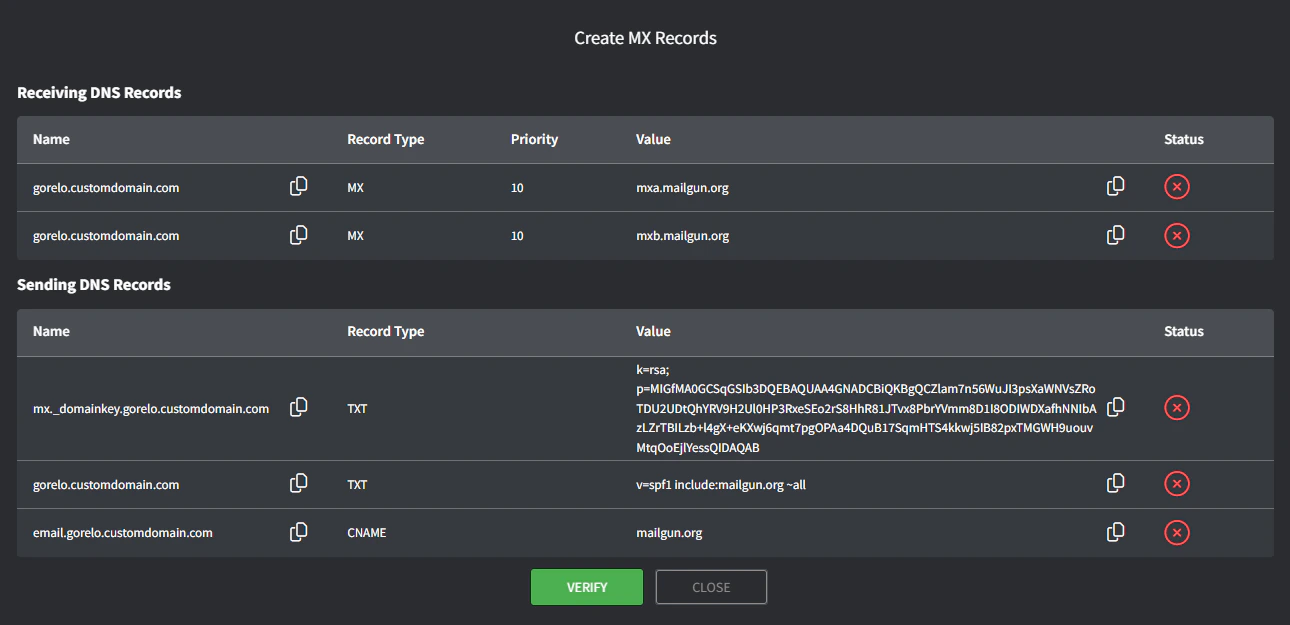
- Adicione os registros DNS no seu provedor de DNS e clique em Verificar (observe o subdomínio “gorelo.” em tudo).
Adicionar/editar um endereço de e-mail personalizado
Adicionar um domínio personalizado criará automaticamente dois endereços de e-mail personalizados que você pode alterar.- help@ será criado como seu endereço padrão de ticketing.
- accounts@ será criado como seu endereço padrão de cobranças (apenas envio).
- Acesse Configurações —> E-mail —> Configurações
- Clique no botão de edição à direita do endereço de e-mail help@.
- Atualize quaisquer campos necessários:
- Configuração
- Nome de exibição: o que aparece como nome no Outlook/Gmail etc. quando um e-mail é recebido desse endereço.
- E-mail: o que aparece como endereço De e Responder para no Outlook/Gmail etc.
- Grupo: esses grupos serão adicionados automaticamente a todos os tickets criados a partir de e-mails recebidos nesse endereço. O envio também é limitado a esses grupos.
- Você também pode aplicar automaticamente clientes, tags e usuários.
- Resposta automática
- “Os contatos receberão um e-mail quando um novo ticket for criado por eles via e-mail”
Ative para gerar uma resposta automática quando um novo ticket for recebido.
Este é o template Ticket Created Email. - “Os contatos receberão um e-mail quando um ticket for mesclado”. Ative para gerar uma resposta automática quando um ticket tiver sido mesclado (contatos do ticket de origem).
- “Os contatos receberão os e-mails para os status de ticket selecionados abaixo”
Ative para gerar uma resposta automática quando o status do ticket mudar para qualquer um dos selecionados.
Este é o template Ticket Status Updated.
- “Os contatos receberão um e-mail quando um novo ticket for criado por eles via e-mail”
- Gerenciamento de Modelos de E-mail
- Selecione Ticket Created Email ou Ticket Status Updated no menu suspenso.
- Visualizar mostra como o e-mail ficará.
- Template é HTML e permite total personalização.
- Variáveis lista as variáveis disponíveis para o assunto e o corpo do e-mail.
- Selecione Ticket Created Email ou Ticket Status Updated no menu suspenso.
- Configuração
- Clique em Salvar.
- Teste enviar um e-mail de uma conta de e-mail não relacionada (por exemplo, Gmail) diretamente para o endereço de encaminhamento.

Encaminhar e-mails para o Gorelo
- Acesse Configurações —> E-mail —> Configurações
- Copie o Endereço de encaminhamento do seu e-mail padrão de ticketing, por exemplo, help@gorelo.gorelodomain.com

- Acesse seu provedor de e-mail.
- Encontre a caixa correspondente (sem o subdomínio gorelo.), por exemplo, help@gorelodomain.com
- Configure essa caixa para encaminhar ao Endereço de encaminhamento, por exemplo, help@gorelo.gorelodomain.com
- Teste enviar um e-mail de uma conta não relacionada (por exemplo, Gmail) para a caixa correspondente, por exemplo, help@gorelodomain.com
Solução de problemas
E-mails são rejeitados/colocados em quarentena/marcados como spam
Algumas configurações de SPF e DMARC não funcionam bem com e-mails que são encaminhados ou enviados em seu nome — que é como o Gorelo lida com e-mails de saída. Isso pode acontecer mesmo após uma verificação bem-sucedida dos registros DNS. Ajustar SPF e DMARC não enfraquece sua proteção: permite o fluxo de e-mails legítimos por serviços como o Gorelo sem serem bloqueados acidentalmente pelas proteções antispoofing. As seguintes configurações são as mais propensas a quebrar a entrega:Alternativas recomendadas
Altere sua configuração de SPF e DMARC para o seguinte:As alterações se aplicam ao seu domínio raiz, e não ao subdomínio “gorelo” para o qual você verificou os registros.
Resultados
Após alterar suas configurações, você deve obter a seguinte configuração no seu registrador DNS:
Como alternativa, você também pode omitir a configuração do DMARC, pois omiti-la usa por padrão um alinhamento relaxado.
Saiba mais
Por que o Mailhardener recomenda SPF softfail em vez de fail
Por que o SPF softfail funciona.
O que é alinhamento DMARC
Entenda as políticas e a configuração do DMARC.
Perguntas frequentes
Ajustar minhas configurações de SPF e DMARC não enfraquece minha proteção contra spoofing?
Ajustar minhas configurações de SPF e DMARC não enfraquece minha proteção contra spoofing?
Não. Garante que e-mails legítimos enviados por serviços como o Gorelo não sejam bloqueados por engano, sem reduzir sua proteção contra spoofing.
Como altero minhas configurações de SPF?
Como altero minhas configurações de SPF?
- Acesse as configurações de DNS do seu domínio (onde seu domínio é gerenciado: registrador ou host DNS).
- Encontre o registro TXT existente que começa com
v=spf1. - Edite esse registro e substitua
-allpor~all. Você deve ter algo como: - Salve as alterações.
- Aguarde a propagação do DNS (pode levar alguns minutos a algumas horas).
Preciso configurar adkim e aspf?
Preciso configurar adkim e aspf?
Você pode especificar a configuração sugerida anteriormente ou omiti-la completamente, já que essas configurações têm como padrão “relaxado” quando omitidas.
Posso usar um modelo de e-mail diferente para cada fila de atendimento?
Posso usar um modelo de e-mail diferente para cada fila de atendimento?
Os modelos são definidos por endereço de e-mail personalizado, não por grupo. Para usar um modelo Ticket Created Email ou Ticket Status Updated diferente para cada fila:
- Crie um endereço de e-mail personalizado separado para cada fila, por exemplo
help@ebilling@. - Atribua cada endereço de e-mail ao Group correspondente nas configurações de Configuration.
- Personalize os modelos em Email Template Management para cada endereço.
Como altero minhas configurações de DMARC?
Como altero minhas configurações de DMARC?
- Acesse as configurações de DNS do seu domínio.
- Encontre o registro TXT do DMARC (geralmente
_dmarc.yourdomain.com). - Edite o registro e altere:
adkim=s→adkim=raspf=s→aspf=r
- Salve as alterações. Você deve obter algo como:
- Aguarde a propagação do DNS.